
外構や土木の見積を、エクセルで作っている人は多いです。表は自由で、慣れれば速い。一方で、「単価表どこだっけ」「この行の数式、壊れてないか」「山田様_最終_本当に最終.xlsx」が増えていく——そういう疲れも、同じくらいよく聞きます。
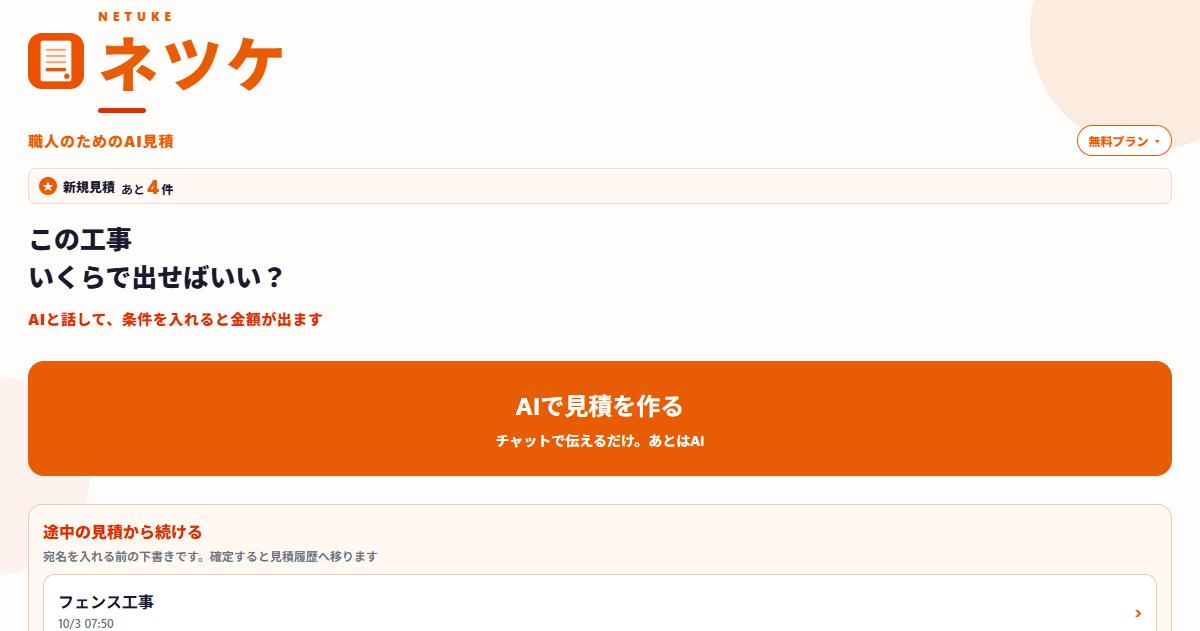
ネツケは、建設・工事の職人向け見積アプリです(骨董の根付ではありません)。工事を選んで条件に答えると、エンジンが工事費を出し、見積書から清算・請求までつなぎます。この記事では、エクセルの見積からネツケに変えると何が楽になるかを、実際の画面スクショで説明します。
画像をタップすると大きく表示されます
結論|先にこれだけ
エクセルからネツケに変えるいちばんのメリットは、「単価を探して表を設計する仕事」が減り、「この工事の条件を答える仕事」に戻ることです。
- 金額の土台 … 歩掛×県単などをエンジンが計算(自分で単価帳を開かない)
- 操作 … セルではなく、タップと短い質問
- 書類 … 見積書のあと、清算・請求・領収・請負契約が同じ履歴から開ける
- 管理 … 未清算・未請求・未領収が一覧で見える
- 始めやすさ … 最初5件無料、そのあと毎日1件まで無料
エクセル自体が悪いわけではありません。客に出す見積と、そのあとのお金の流れを、ファイルのコピーで回していると、ミスと探し物が増えやすい、という話です。
エクセル見積で、現場が止まりやすいところ
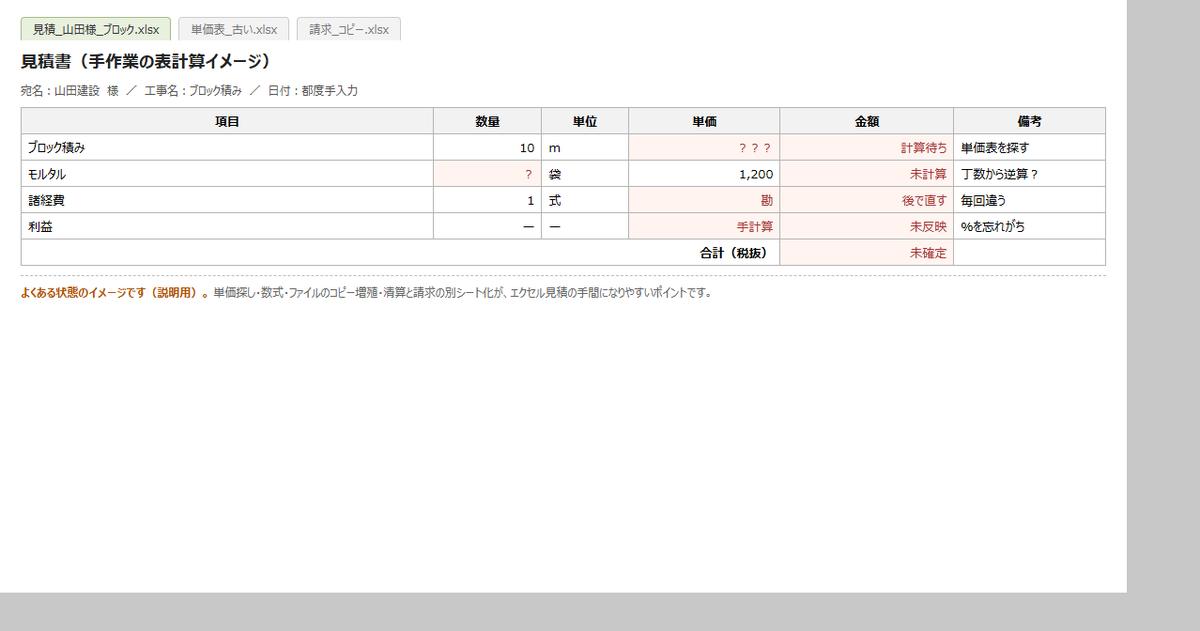
下の図は、エクセルで見積を作るときによくある状態の説明用イメージです。実際の誰かのファイルではありません。赤く見えるセルは、「ここで手が止まる」場所を示しています。
画像をタップすると大きく表示されます
1. 単価と歩掛を、自分で探す
「ブロック積み 10m・高80cm」でも、単価をどこから持ってくるかで数字がぶれます。県単の表、古い自社表、前回の見積のコピー——どれを正にするかが、毎回の判断になります。ここに時間を取られると、条件確認より先に表いじりが始まります。
2. 数式とレイアウトが、自分の仕事になる
数量×単価、利益%、税抜/税込、端数の切り捨て。一度うまく組んでも、行を足した瞬間に合計がずれたり、印刷すると枠が壊れたりします。見積の中身(工事の条件)より、表の手入れが本体になりやすいです。
3. ファイルが増える
客ごとのコピー、日付つきの別名、スマホに送った版とPCの版。どれが提出済みかが分からなくなると、「たぶんこれ」で出してしまいます。あとから清算するとき、元の条件がどこにあるかも探し物になります。
4. 清算・請求・入金が別作業になる
見積はエクセル、請求は別シート、入金は手帳——よくある分け方です。実績数量が変わったとき、見積の行を手で直して請求書を作り直す。ここでも転記ミスが入ります。
早見比較|エクセルとネツケ
| 観点 | エクセル見積 | ネツケ |
|---|---|---|
| 工事費の出し方 | 単価・歩掛を自分で探す/入れる | 条件に答えるとエンジンが計算(歩掛×県単など) |
| 操作 | セル・数式・印刷レイアウト | タップ本線のチャット質問 |
| 利益・端数 | 自分で%計算・切り捨て | 画面で%と切り捨てを選ぶ |
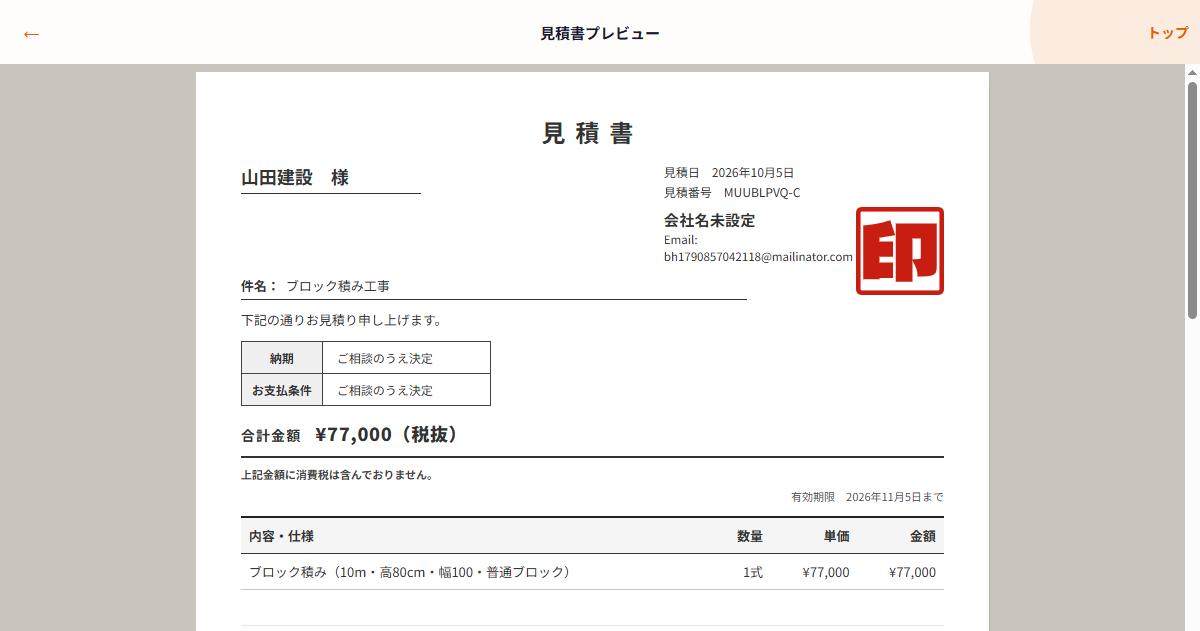
| 見積書 | レイアウト自作/テンプレ流用 | 縦横テンプレ・角印つきでプレビュー |
| 清算・請求 | 別シート/別ファイルになりやすい | 見積履歴から清算・請求・領収・契約へ |
| 進捗の見え方 | ファイル名やフォルダ頼み | 未清算・未請求・未領収の表示 |
| 向いている人 | 表が得意で、自社単価帳が整っている | 条件を答えて早く1枚出したい・書類までつなぎたい |
他の見積ソフト(帳票系・積算系)との料金比較は、見積ソフト比較もご覧ください。この記事はエクセルから乗り換える視点に絞っています。
ネツケに変えるメリット(中身)
メリット1|「いくらで出せばいいか」に戻れる
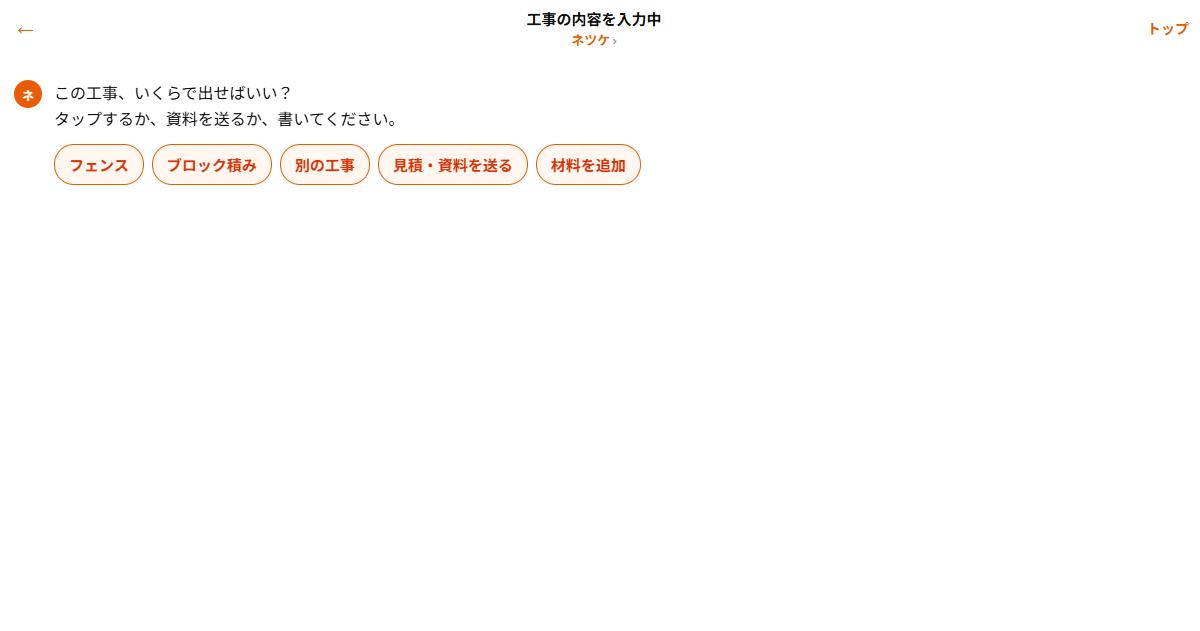
ネツケの入口は、表計算ソフトではなく、工事の質問です。単価帳を開く前に、延長・高さ・種類といった現場の条件を固めます。金額は、その条件がそろったあとに出ます。
画像をタップすると大きく表示されます
メリット2|条件を答えると、工事費が出る
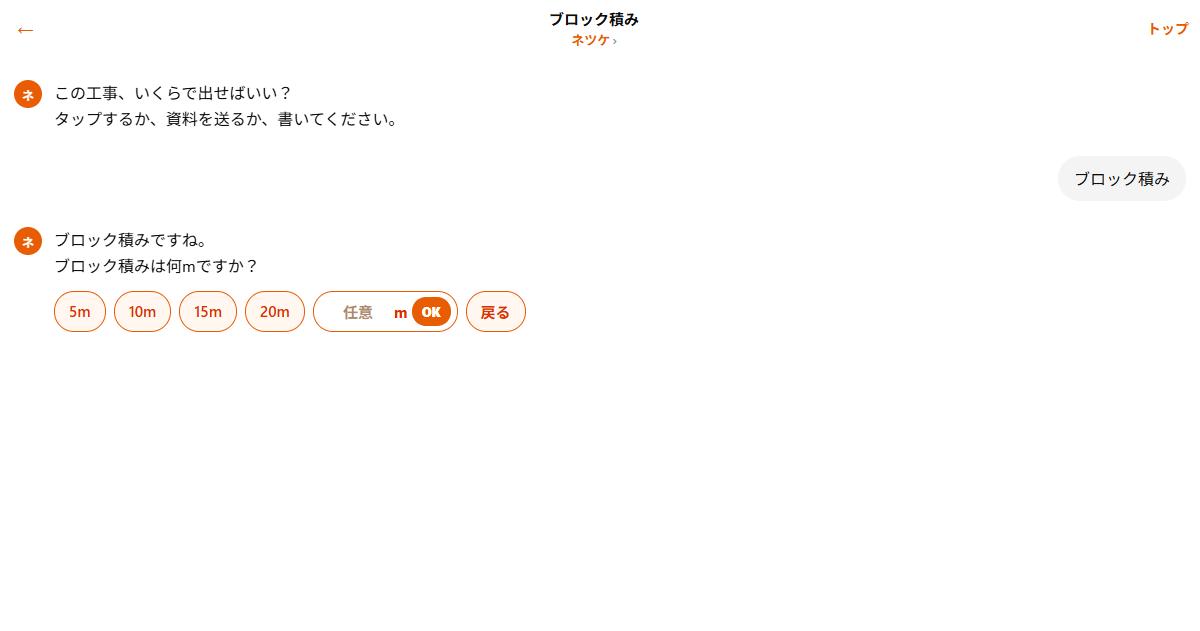
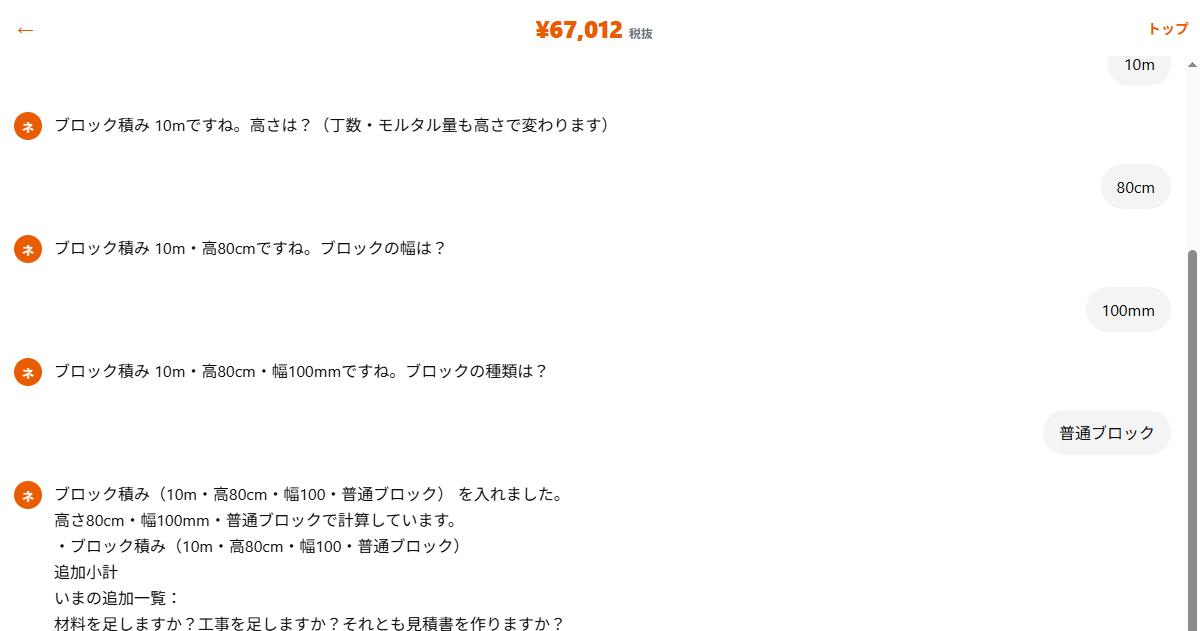
たとえばブロック積みなら、「何mですか?」「高さは?」と順番に聞かれます。エクセルなら、高さから丁数やモルタル量を自分で考える場面です。ネツケでは、答えた条件をエンジンが受け取り、工事費を出します。
画像をタップすると大きく表示されます
操作例(この記事のスクショ)では、ブロック積み 10m・高80cm・幅100mm・普通ブロックで、利益のせ前の税抜 ¥67,012まで進みました。金額は都道府県や設定で変わります。覚えるのは数字ではなく、入れる順番です。
画像をタップすると大きく表示されます
メリット3|利益と端数を、表を壊さずに選べる
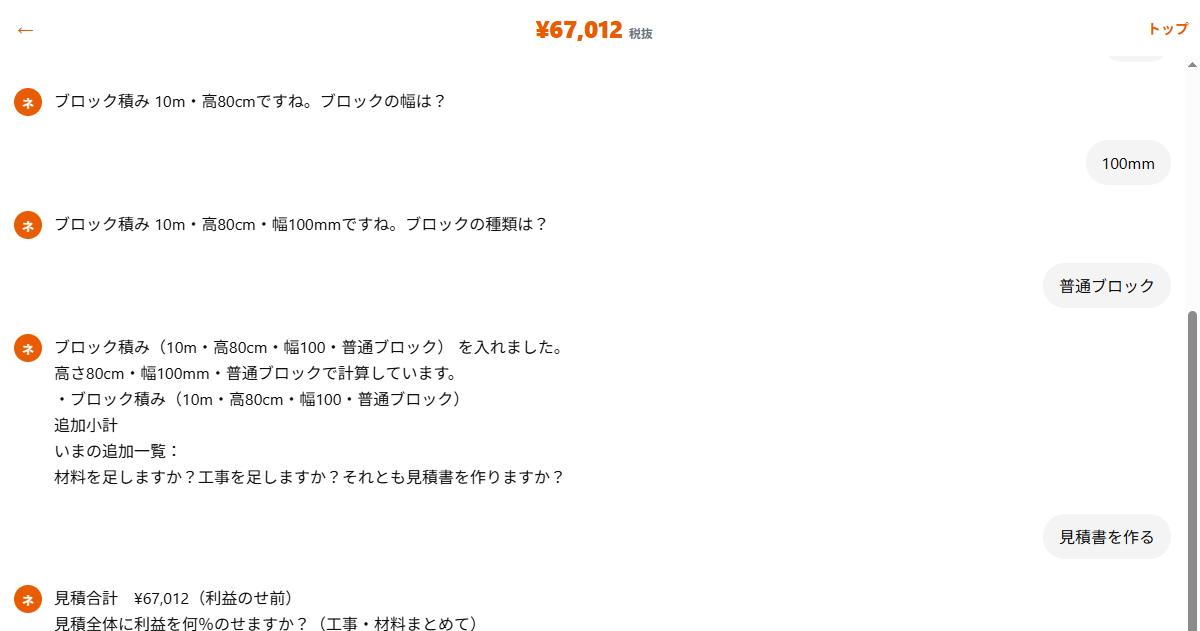
エクセルだと、利益%をセルに足した瞬間に合計がずれたり、端数の切り捨てを忘れることがあります。ネツケでは、工事費のあとに「何%のせるか」「切り捨てるか」を画面で選びます。
画像をタップすると大きく表示されます
土台の工事費と、客に出す金額を分けて扱えるので、「根拠のある数字」と「勝負の出し方」が混ざりにくいです。利益の細かい整え方は利益・値引き・諸経費も参考になります。
メリット4|見積書の見た目を、毎回つくらなくてよい
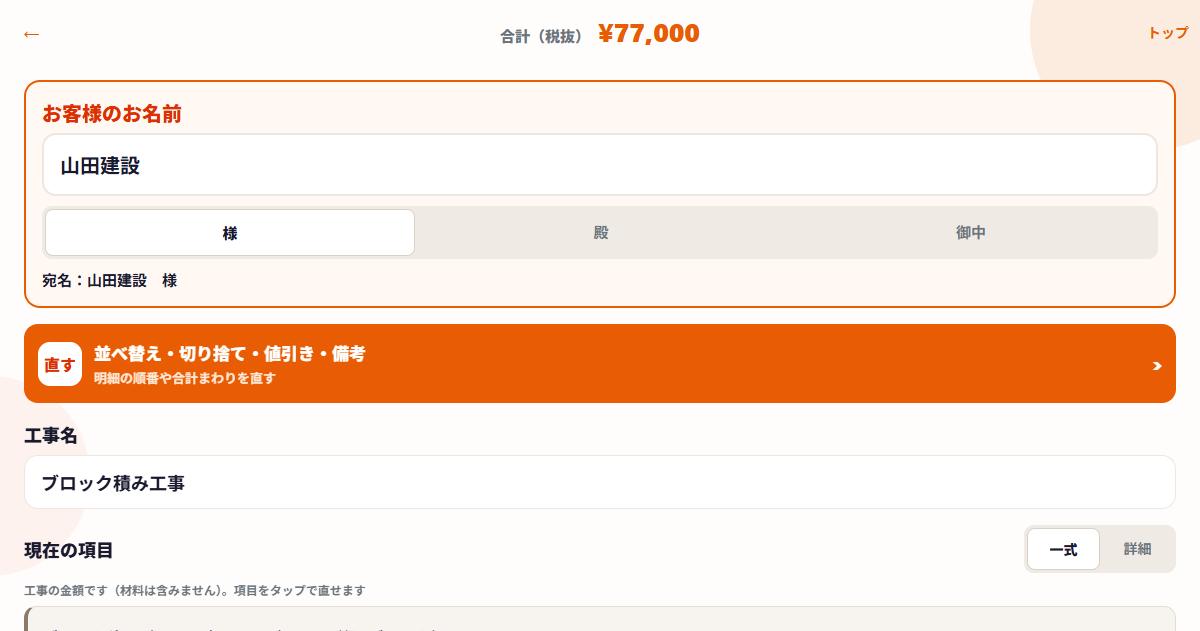
宛名・工事名・項目・合計・有効期限。エクセルでは、毎回レイアウトを整えることがあります。ネツケでは、宛名を入れて保存し、プレビューで見積書を確認します。
画像をタップすると大きく表示されます
画像をタップすると大きく表示されます
メリット5|見積のあとが、同じ履歴でつながる
エクセル乗り換えで効きやすいのが、ここです。見積履歴では、宛名・工事名・金額に加えて、未清算・未請求・未領収が見えます。ファイル名を見なくても、次にやるべき書類が分かります。
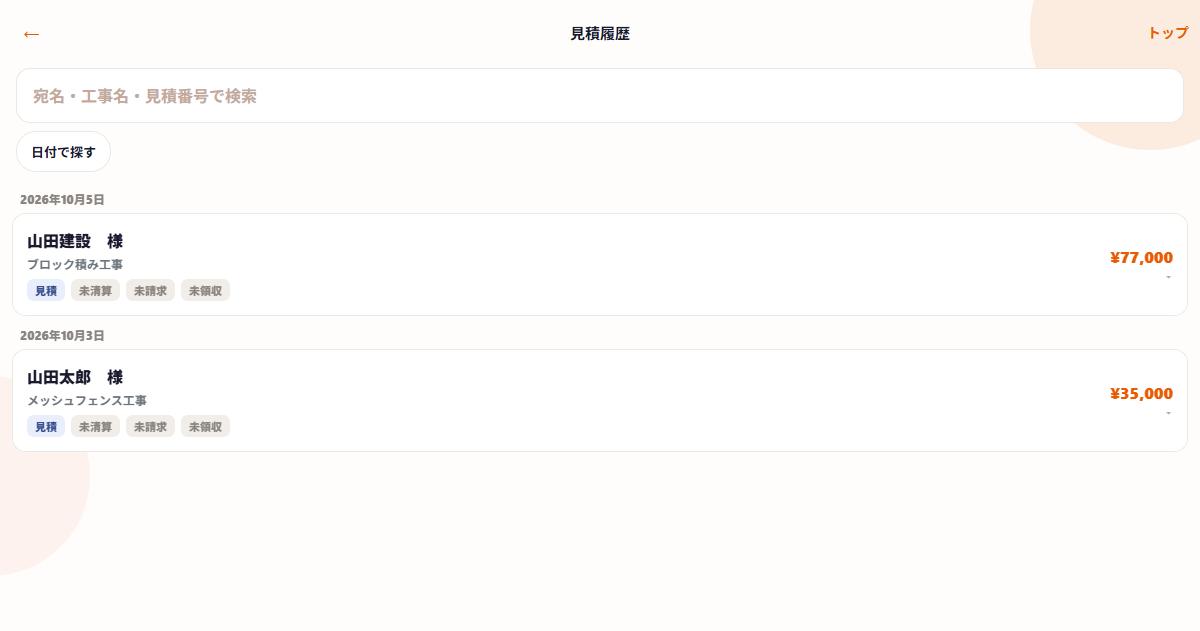
画像をタップすると大きく表示されます
1件を開くと、見積の編集・プレビュー、工事請負契約書、清算見積、請求書、領収書へ進めます。実績で数量が変わったときは清算見積で「数」を直し、その金額で請求する流れです(詳しくは清算見積の作り方/請求書の出し方)。
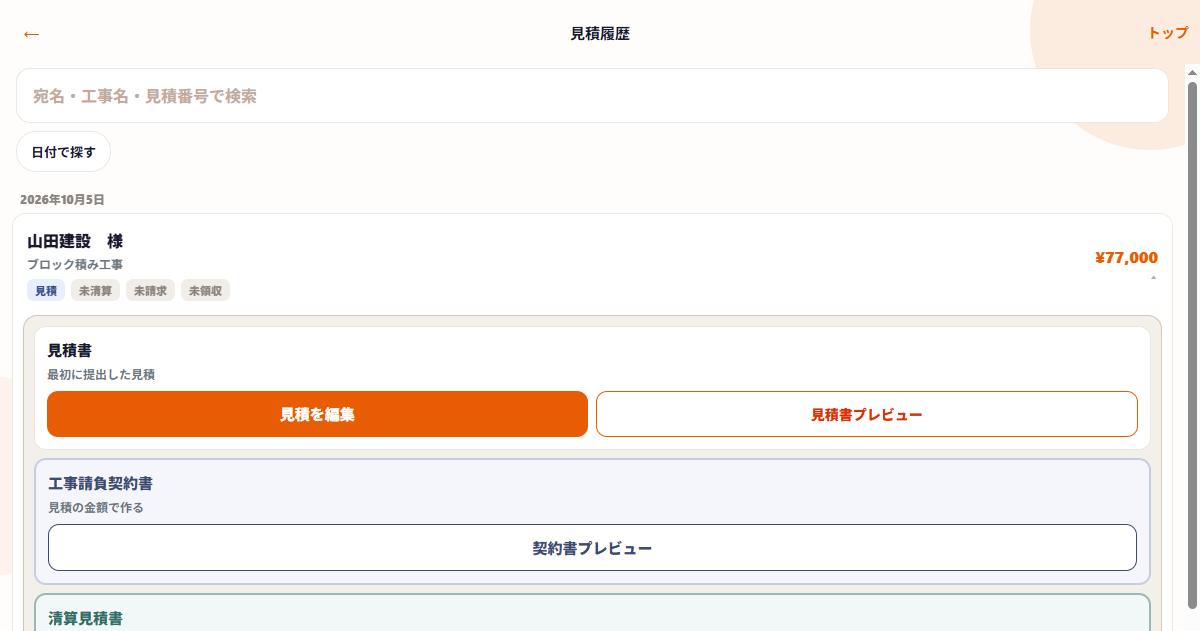
画像をタップすると大きく表示されます
入金まで追うときは売上管理があります。請求を確定すると入金待ち、領収を確定すると入金済み、という進め方です(売上管理のやり方)。
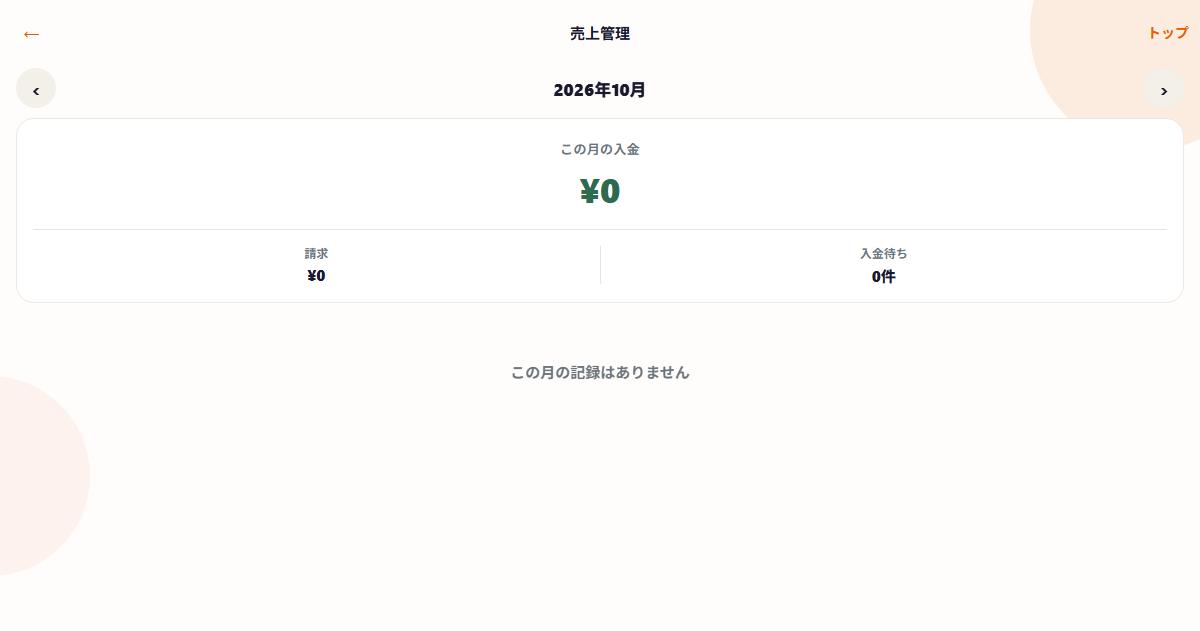
画像をタップすると大きく表示されます
メリット6|会社情報と角印を、一度入れれば使い回せる
エクセルでは、会社名・住所・印影の貼り忘れが起きやすいです。ネツケでは「うちの会社」に会社情報・振込口座・都道府県・テンプレ・角印を入れます。見積書・請求書に載る前提が一か所に集まります。
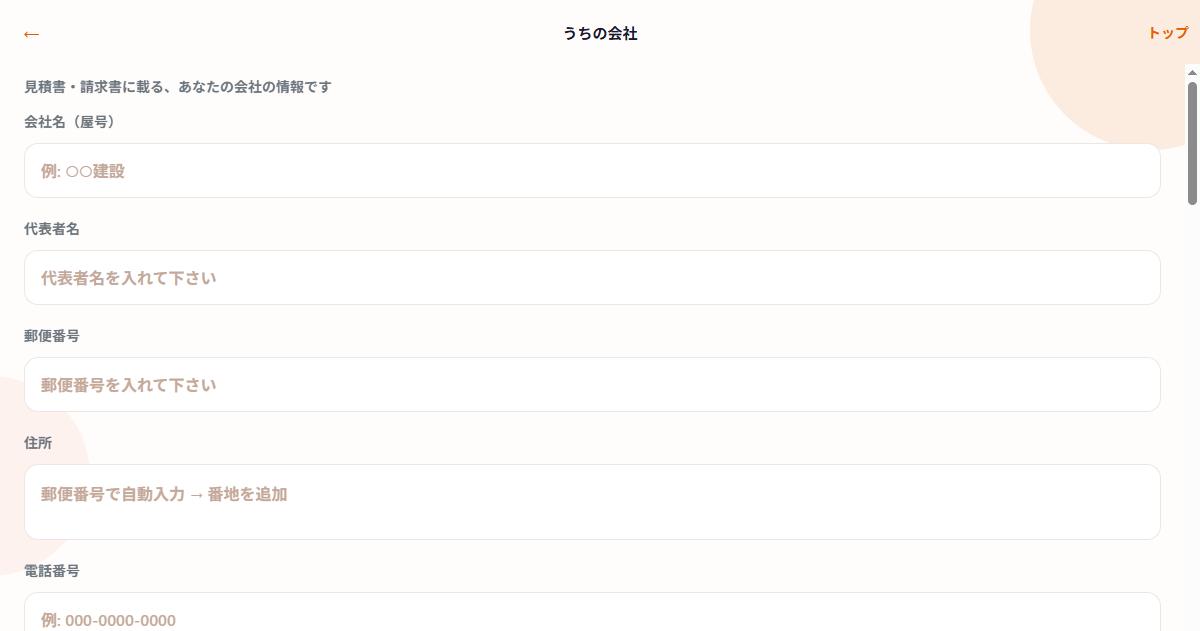
画像をタップすると大きく表示されます
手順の細部は会社を登録する|使い方①をご覧ください。
乗り換えの手順(最短)
- https://netuke.com を開く
- 「うちの会社」で会社名・都道府県・角印を入れる
- ホームから見積を始め、工事を選んで条件に答える
- 工事費を確認し、利益%と端数を選ぶ
- 宛名を入れて見積書プレビューを確認する
- 見積履歴から、必要なら清算・請求へ進む
最初の1件は、いつもの小さな工事で十分です。エクセルの全ファイルを移す必要はありません。次に出す1枚からネツケで作ると、違いが分かりやすいです。
エクセルを残してよい場面
ネツケに全部寄せなくても構いません。次のような用途は、エクセルのままのことも多いです。
- 社内だけの原価一覧・仕入のメモ
- 特殊な集計表(月次の独自フォーマットなど)
- 客指定の提出様式がエクセル固定の案件
おすすめの分け方は、客に出す見積と請求の本線はネツケ、社内メモはエクセルです。ここを分けるだけでも、提出用ファイルの探し物は減ります。
料金|無料で試せる範囲
乗り換えでいちばん大事なのは、「触って1件出せるか」です。ネツケは次のとおりです。
- 最初の見積作成は5件まで無料
- そのあとは無料プランで毎日1件まで新規見積
- 見積書・清算・請求・領収・請負契約・角印・売上管理は無料プランに含む
- 同じ日にもっと出すときだけ、ライト(税込480円/月)やスタンダード(税込980円/月)
詳しくはネツケは無料で使えるもご覧ください。
よくある質問
Q. エクセルから変えるいちばんのメリットは?
A. 単価探しと表設計の手間が減り、条件を答えて工事費→見積書まで進めることです。清算・請求も同じ履歴から開けます。
Q. エクセルのデータをそのまま取り込めますか?
A. セルの全自動取り込みはありません。工事を選び直して条件を入れるのが本線です。他社見積の写真・PDF取り込みは他社の見積書を取り込むをご覧ください。
Q. 金額はAIが決めますか?
A. いいえ。チャットは操作の形です。工事費はエンジン(歩掛×県単など)が計算します。
Q. エクセルを完全にやめる必要がありますか?
A. いいえ。社内メモや指定様式は残して構いません。客提出の見積と請求をネツケに寄せると効果が出やすいです。
Q. どんな工事向きですか?
A. 登録工事から選んで条件を入れる外構・土木などの見積向きです。公共の深い積算は、専用積算ソフトのほうが合うことがあります。
Q. 無料で試せますか?
A. はい。最初5件、そのあと毎日1件まで無料で新規見積できます。
まとめ
エクセルの見積は柔軟です。ただ、単価探し・数式・ファイルの増殖・清算請求の分断が重なると、「見積を出す」より「表を直す」時間が長くなります。
ネツケに変えるメリットは、次の一点に集約できます。条件を答えると工事費が出て、見積書から清算・請求まで同じ流れで続くことです。金額の土台はエンジン、客への出し方は利益と端数、書類は履歴から——役割が分かれています。
いま手元にあるエクセルを全部捨てる必要はありません。次の1件だけ、ネツケで作ってみてください。違いが分かるのは、表の説明より、実際に1枚出したあとのほうです。