
見積書を出したあと、「請求したか」「入金があったか」が分からなくなることがあります。エクセルやノートに書き写すと、金額の取り違えや、請求したつもりで出していなかった、ということが起きやすいです。
ネツケの売上管理は、そのための画面です。会計ソフトではありません。請求書を確定する → 入金待ち → 領収書を確定する → 入金済み。この順だけです。書類を出した場所と、売上が載る場所が同じアプリにまとまっています。
ネツケの売上管理は、何をするものか
ホームの「売上管理」を開くと、月ごとの数字が出ます。
- この月の入金 … その月に領収書を確定した合計
- 請求 … その月に請求書を確定した合計
- 入金待ち … 請求は出したけれど、まだ領収していない件数
案件ごとに「入金待ち」か「入金済み」が付きます。タップすると、その案件の請求書・領収書を見られます。入金待ちなら、その場で領収書も出せます。
複式簿記や、入金と請求の1円単位の消込はしません。「この月いくら請求したか」「いくら入ったか」「まだ入っていないのは何件か」が分かれば足りる、という使い方です。
売上が載るまでの流れ
変更がなければ、見積書 → 請求書 → 領収書です。工事後に数量が変わったときだけ、間に清算見積書を挟みます。
- 見積を宛名つきで保存する(見積履歴に載る)
- 履歴から請求書を開き、内容を確認してこの請求を確定
- 売上管理に「入金待ち」として載る
- 入金を受けたら、領収書を開きこの領収を確定
- 「入金済み」になり、その月の入金に加算される
いちばん大事な点は、プレビューを見ただけでは売上に載らないことです。確認ボタンを押したときだけ登録されます。間違えて開いただけでは、請求済にも領収済にもなりません。
手順1. 請求書に載せる口座を一度入れる
請求書には振込先が必要です。お客様が振り込む先がないと、実務になりません。
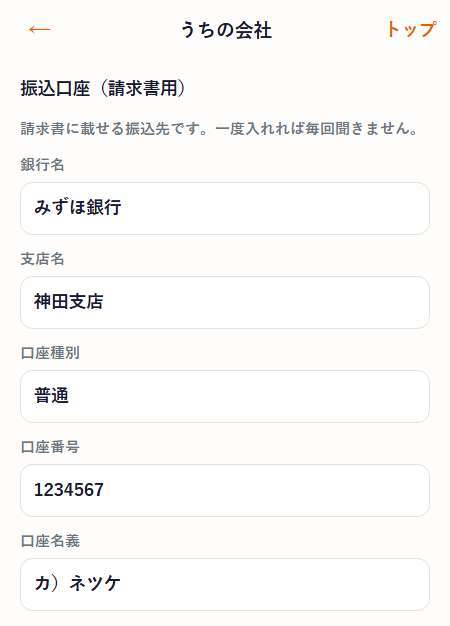
ホームの「うちの会社」で、銀行名・支店名・口座種別・口座番号・口座名義を一度入れます。案件ごとに聞き直すことはありません。未登録のまま請求書を押すと、登録へ案内が出ます。
画像をタップすると大きく表示されます
会社名・住所・角印も、同じ「うちの会社」で足ります。見積書・請求書・領収書で見た目が揃います。登録の手順は会社を登録するでも説明しています。
手順2. 見積履歴から請求書を開く
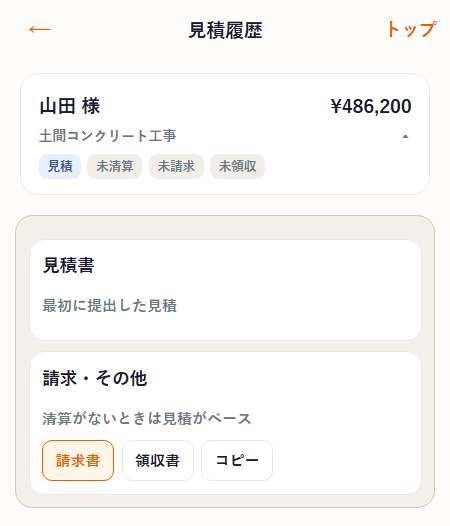
売上は、宛名を入れて保存した見積が起点です。ホームの「見積履歴」を開き、対象の案件をタップします。
行には「未請求/請求済」「未領収/領収済」が出ます。開いた先の「請求・その他」で請求書を押します。清算見積がある場合は、請求のベースは清算見積です。清算がないときは、最初の見積がベースです。
画像をタップすると大きく表示されます
見積の作り方は、工事と条件を入れると見積書と角印を先に見ておくとスムーズです。
手順3. プレビューを確認して「この請求を確定」
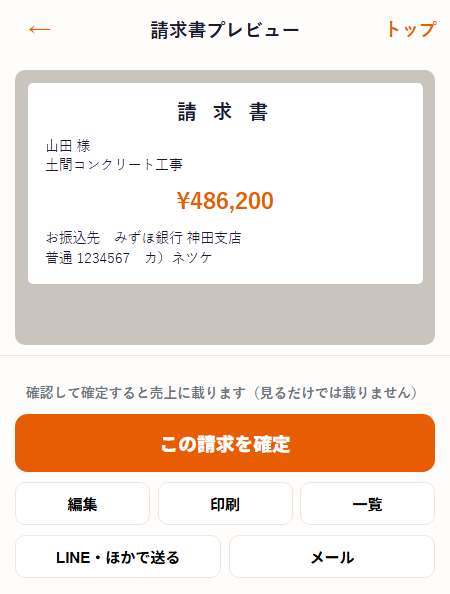
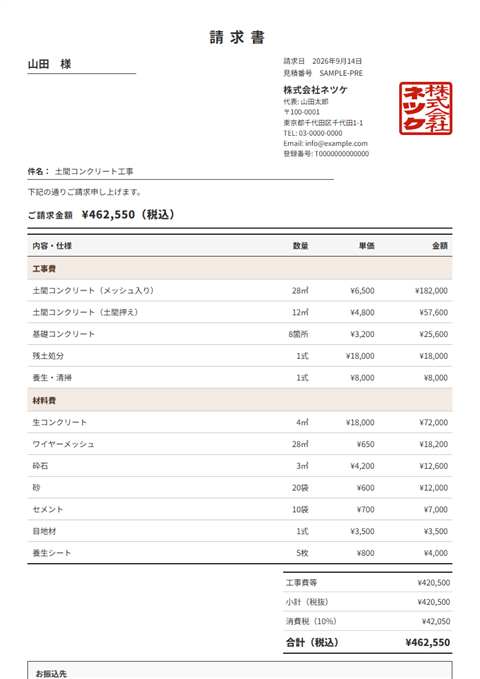
請求書プレビューでは、宛名・件名・ご請求金額・明細・角印・振込先が出ます。見た目は、うちの会社で選んだ見積書テンプレートと同じです。
画像をタップすると大きく表示されます
画面下に「確認して確定すると売上に載ります(見るだけでは載りません)」と出ます。ここでこの請求を確定を押すと、発行記録が残り、売上管理に載ります。
確定したあとは、PDF保存や LINE・メール送信が使えます。請求書のためだけに別ソフトは要りません。
手順4. 売上管理で「入金待ち」を見る
ホームの「売上管理」を開きます。
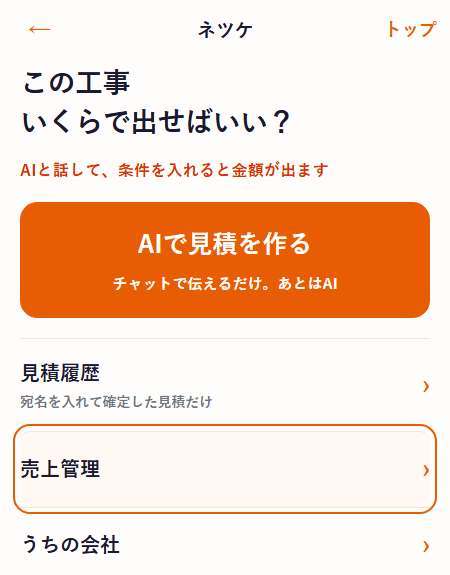
画像をタップすると大きく表示されます
請求を確定した直後は、まだ入金がないので入金待ちです。上の「この月の入金」は増えず、「請求」と「入金待ち」の件数が動きます。
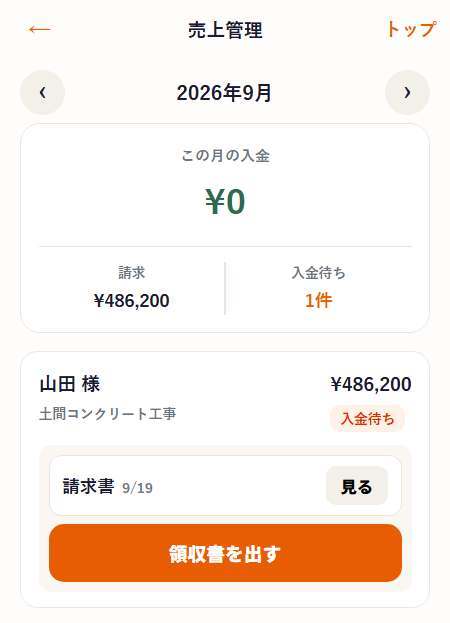
画像をタップすると大きく表示されます
月の左右で、先月・来月に切り替えられます。「この月いくら請求して、何件まだ入っていないか」が一目です。
手順5. 入金を受けたら領収書を確定する
お客様から入金があったら、領収書を出します。出し方は2つあります。
- 売上管理で入金待ちの案件を開き、領収書を出す
- 見積履歴の同じ案件から領収書を押す
どちらも、プレビューのあとこの領収を確定です。履歴と同じ確認ボタンです。
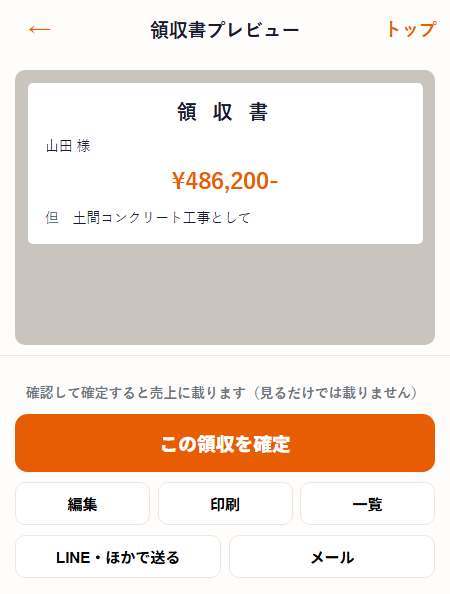
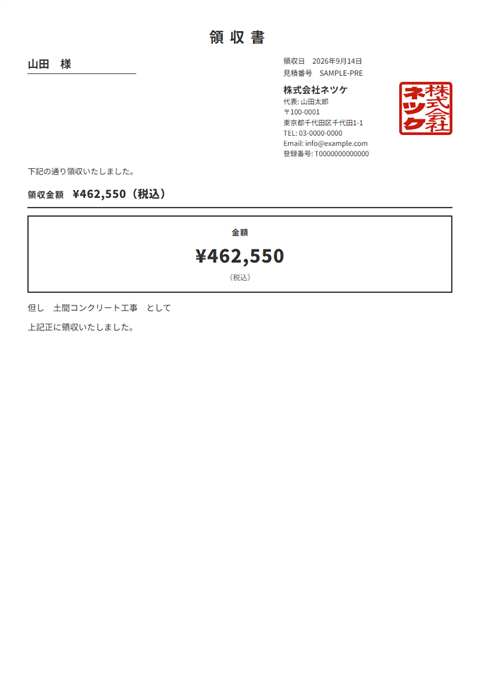
画像をタップすると大きく表示されます
ネツケでは、領収書を確定すること=入金したこととして扱います。入金日の細かい消込はしません。現場で「入ったから領収を出す」その操作が、売上の確定です。
手順6. 「入金済み」で売上が確定する
領収を確定すると、案件の表示が入金済みに変わります。上の「この月の入金」に金額が入り、入金待ちは減ります。
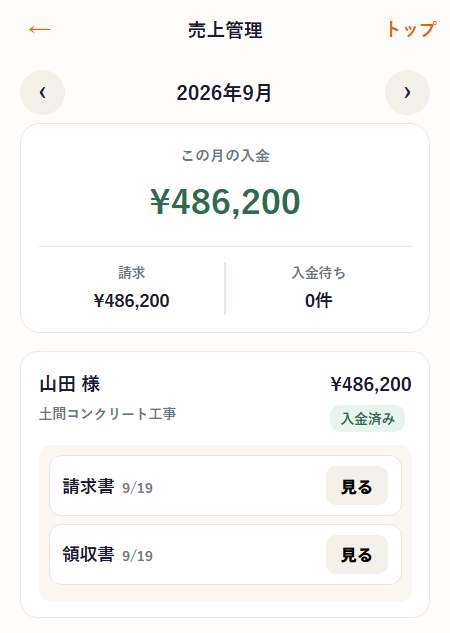
画像をタップすると大きく表示されます
展開すると、請求書・領収書それぞれに「見る」があります。出した書類を、あとから同じ内容で開けます。
状態の見方
| 画面の表示 | 意味 | 次にすること |
|---|---|---|
| 未請求 | 見積はある。請求書はまだ確定していない | 履歴から請求書を出して確定する |
| 入金待ち | 請求書は確定済み。領収書はまだ | 入金後に領収書を確定する |
| 入金済み | 請求書と領収書の両方が確定している | その月の入金に含まれている |
履歴の行には「請求済/未請求」「領収済/未領収」も出ます。売上管理の案件状態と対応しています。
記録を消すとき
売上の記録と、見積は別です。売上から消しても、見積は残ります。
- 請求を消す … 領収があれば、両方まとめて消します。領収だけ残すとおかしいためです
- 領収だけ消す … 入金待ちに戻ります。請求の記録は残ります
押し間違えたときや、請求をやり直したいときに使います。消す前に確認が出ます。
ネツケの売上管理が使いやすい理由
- 書類と売上が同じ場所 … 請求書を出した操作が、そのまま売上の記録になります。転記しません
- 見るだけと確定を分けている … 中身を確認してから載せるので、開いただけでは数字が動きません
- 入金待ちが件数で分かる … 「誰に請求したままか」を、月の画面で拾えます
- 領収は売上画面からも出せる … 入金の連絡を受けたあと、履歴まで戻らなくて足ります
- 見た目が揃う … 見積書・請求書・領収書は同じテンプレートと角印です
- 無料で使える … 請求書・領収書・売上管理は、無料プランに含まれます
やることは「請求を確定する」「入金したら領収を確定する」の2つです。売上管理のための別表は要りません。
よくある質問
Q. ネツケの売上管理とは何ですか?
A. 会計ソフトではありません。請求書を確定した金額と、領収書を確定した入金を、月ごとに見る画面です。厳密な消込はしません。
Q. 請求書を開いただけでも売上に載りますか?
A. いいえ。プレビューを見るだけでは載りません。「この請求を確定」「この領収を確定」を押したときだけ登録されます。
Q. 請求書を出す前に必要なものはありますか?
A. 振込口座です。うちの会社で一度入れると、請求書に載ります。
Q. 領収書はどこから出せますか?
A. 見積履歴の「領収書」と、売上管理の「領収書を出す」のどちらからでも出せます。確定の仕方は同じです。
Q. 工事内容が変わったときは?
A. 請求の前なら、清算見積書を作ってから請求します。請求後は清算見積を作れません。変更がある場合は、請求の前に清算を挟みます。
Q. 請求の記録を消すとどうなりますか?
A. 請求を消すと、領収があれば一緒に消えます。領収だけ消すと入金待ちに戻ります。見積は残ります。
Q. 売上管理は無料ですか?
A. はい。請求書・領収書・売上管理は無料プランに含まれます。くわしくはネツケは無料で使えるをご覧ください。
Q. 画面の金額は実在の案件ですか?
A. いいえ。操作の例です。実際の金額は、見積の内容と確定した書類に従います。
まとめ
ネツケの売上管理は、請求書を確定して入金待ちにし、領収書を確定して入金済みにするやり方です。見るだけでは載りません。確認してから載せるので、数字が勝手に動きません。
口座を一度入れ、見積履歴から請求書を出し、入金が来たら領収書を出す。この順だけ覚えれば足ります。