
金額まで出せたら、お客様に渡す見積書にします。明細・税額・会社の差出人・角印まで、一枚にまとまります。
チャットは「足す」、見積書は「直す・出す」場所です。宛名や見せ方(一式/詳細)は、この見積書の画面で整えます。

1. 見積書を作る
- 金額の確認まで進んだら、「見積書を作る」を選びます
- 見積書の画面が開きます
- 宛名・見せ方・印鑑を確認してから保存します
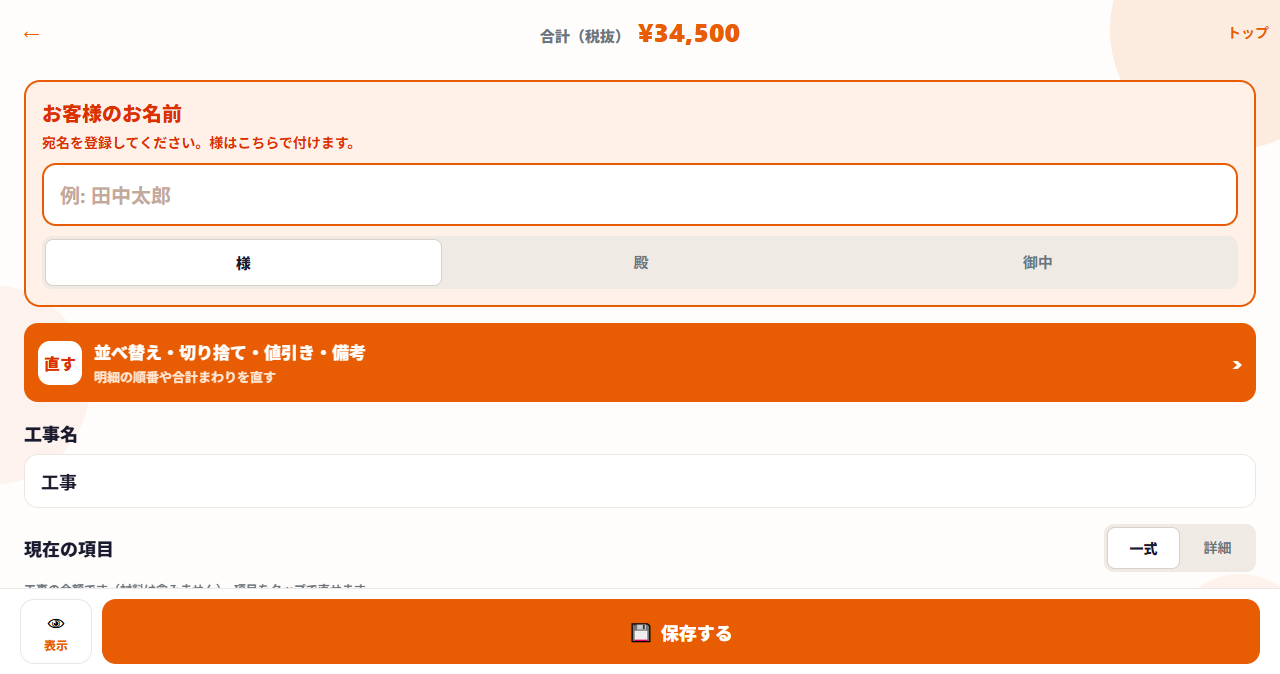
2. 宛名を入れる
- 個人のお客様 … 名前を入れると「様」が付きます
- 会社のお客様 … 「御中」になります
「様」はアプリ側で付けます。名前のあとに自分で「様」を足す必要はありません。
3. 明細の見せ方(一式/詳細)
見積書の画面で、一式か詳細を選べます。既定は一式です。
- 一式 … 工事をまとめて見せます
- 詳細 … 工事名の見出しと内訳を出します
チャットでは聞きません。お客様に渡す直前に、見積書側で決めてください。
4. 角印を載せる
ネツケの見積に押せる印は角印だけです。会社登録(うちの会社)で用意した角印が、見積書の差出人のところに載ります。
角印の作り方は2つ
- かんたん印鑑 … 会社名から書体を選びます(約10種)。縦書き/横書きも選べます
- 写真から取り込み … 白い紙に押した角印を大きく撮ります。朱肉の赤を残して四角に整えます
写真印鑑がある場合は、見積への押印は写真のほうが優先されます。角印の直しは、ホームの「うちの会社」からいつでもできます(使い方①)。
5. 見積書のデザイン(テンプレ)
うちの会社で、見積書の見た目(縦/横・色・形)を選べます。見積書・請求書・領収書で同じテンプレになります。未設定のときは「標準」(縦)です。
縦10種・横10種の紹介と選び方は、見積書テンプレート無料|縦10種・横10種にまとめています。角印の書体と、いまの角印の取り込みは、角印テンプレート無料|縦10種・横10種をご覧ください。
6. 保存して出す
- 保存すると履歴に残ります
- PDFにして印刷・提出できます
- LINEやメールでも送れます
あとから金額を直すときは、見積書の画面で直します。工事や材料を足すときは、見積書の「もっと追加」からチャットへ戻ります。