
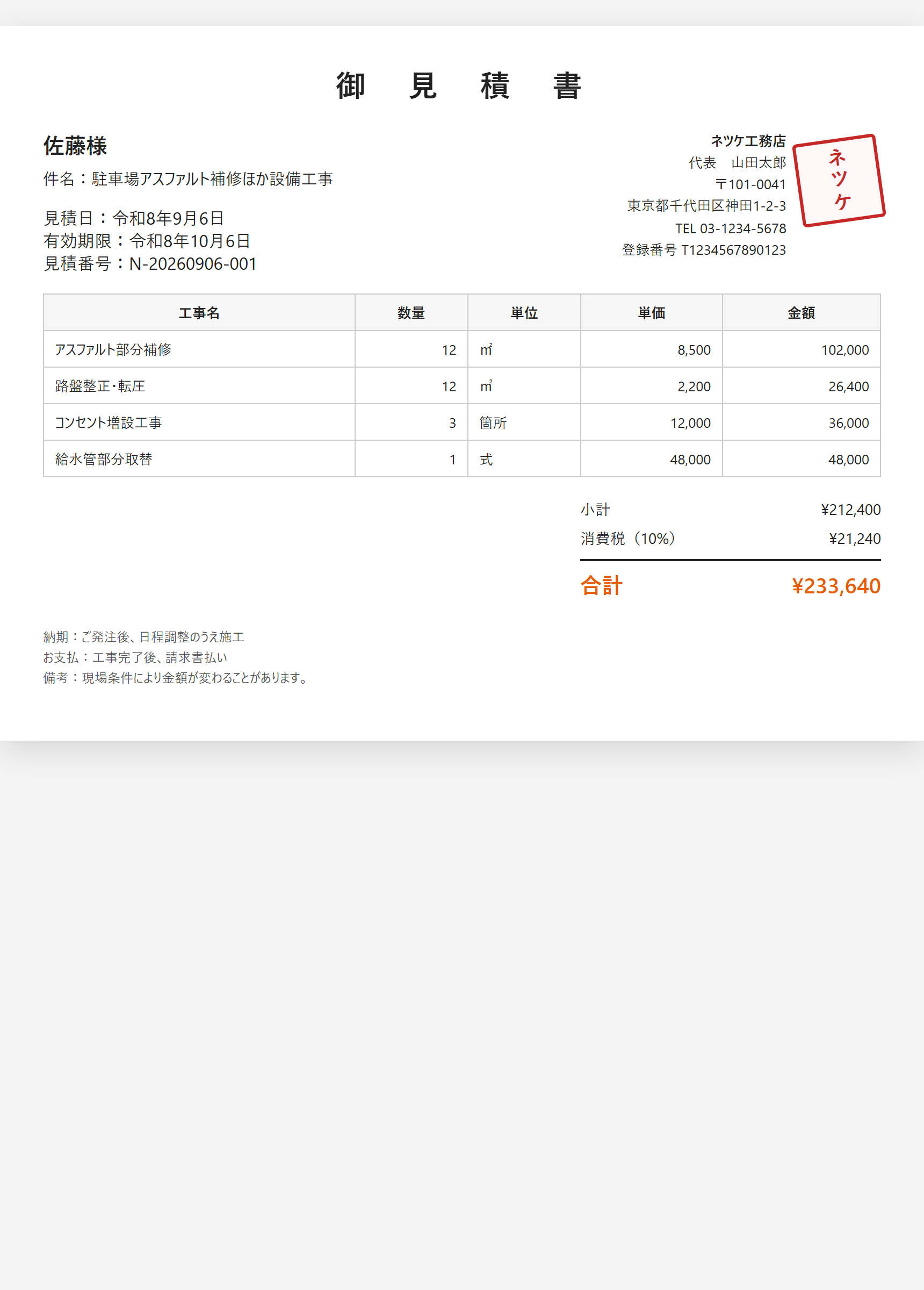
ネツケの見積書に押せる印は角印だけです。用意の仕方は2つあります。
- かんたん印鑑 … 会社名から書体を選ぶ(10種 × 縦書き/横書き)
- 写真から取り込み … いま使っている角印を白い紙に押して撮る
どちらも無料です。このページでは、かんたん印鑑の全書体(縦・横)と選び方、そして「今の角印を使いたいとき」の手順をまとめます。
無料で使える範囲
- かんたん印鑑の書体10種は、縦書き・横書きのどちらも無料です
- いまの角印を写真で取り込む方法も無料です
- 見積への押印は角印のみです(丸印の画面はありません)
- 写真印鑑がある場合、見積への押印は写真側が優先されます
選び方(書体・縦/横)
迷ったときは、次の順がわかりやすいです。
- 今の角印があるか … あるなら写真取り込みを先に検討
- 縦か横か … 会社名の長さと読みやすさで決める
- 書体の印象 … 一般的/存在感/白文(反転)など
縦書きが向いているとき
- 伝統的な会社印の見た目にしたい
- 「株式会社〇〇」のように漢字が中心
- 見積書の右上に、きちんとした押印感を出したい
初めての方は、縦の「篆書」「太篆」「印相」から比べると選びやすいです。
横書きが向いているとき
- 屋号が横書きのロゴに近い
- 英字やカタカナが長い
- 横型の見積テンプレートと空気を揃えたい
横でも書体は同じ10種です。向きだけ変えて見比べられます。
書体のざっくり分類
- 一般的な会社印 … 篆書/太篆/方篆/円篆
- 枠まで届く存在感 … 印相/塊篆
- 少し崩した印用 … 印篆/漢篆
- 欠けや古さ … 古印
- 朱地に白い字 … 白文
選び方のコツ
- お客様が法人・管理会社なら、篆書系が無難です
- 角印を強く見せたいなら印相や塊篆
- 白文は目立ちますが、印刷濃度によっては薄く見えることがあります
- 迷ったら「篆書(縦)」か「いまの角印の写真」が安全です
縦書きの角印10種
伝統的な角印の組み方です。見積の差出人まわりに載せやすい基本です。
-
1. 篆書
縦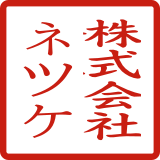
均質な篆書の会社印。いちばん無難な定番です。
初めての方・法人提出・迷ったときの第一候補です。
-
2. 太篆
縦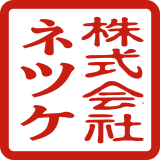
太い篆書。印刷しても線が残りやすいです。
コピーやPDFでも線をはっきり見せたいときに。
-
3. 方篆
縦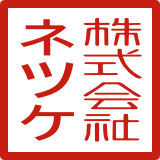
角ばった篆書。枠と字がきっちり見えます。
硬い印象・きっちりした会社イメージ向けです。
-
4. 円篆
縦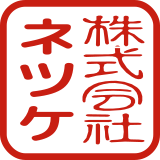
丸みのある篆書。角がやわらかく見えます。
個人宅の外構など、やわらかい印象を出したいときに。
-
5. 印相
縦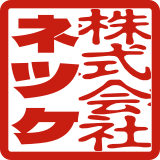
枠まで届く印相体。存在感が強いです。
角印を書類の主役にしたいとき向きです。
-
6. 漢篆
縦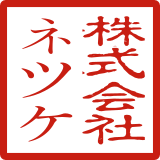
扁平な漢篆。横に広がる字の感じが出ます。
文字数が多めの会社名でも、面に収まりやすいことがあります。
-
7. 印篆
縦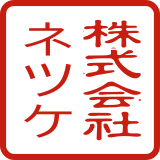
印用に崩した篆書。少し動きがあります。
定番すぎず、かといって奇抜すぎない中間の印象です。
-
8. 古印
縦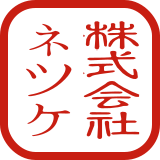
欠けのある古印体。古い印の空気が出ます。
老舗感・手仕事感を出したい屋号に合いやすいです。
-
9. 塊篆
縦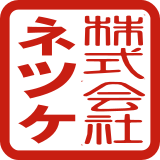
太い塊の篆書。面の密度が高いです。
小さく印刷しても、印の塊が残りやすいタイプです。
-
10. 白文
縦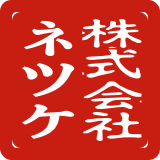
朱地に白い字の角印。反転の印象が強いです。
他社と差をつけたいとき。印刷の出方は実機で一度確認してください。
横書きの角印10種
同じ10書体を、左から右へ読む横組みにしたものです。屋号や英字が長いときに見比べてください。
-
1. 篆書
横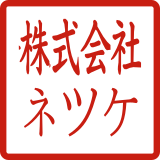
横組みの定番篆書です。
横型見積と揃えたいときの無難な選択です。
-
2. 太篆
横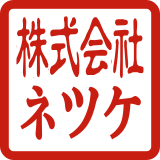
横でも線が太いので、画面でもはっきり見えます。
タブレットで見積を見せるときにも向いています。
-
3. 方篆
横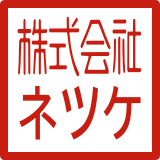
角ばった横組み。きっちりした印象です。
法人・管理会社向けの横見積と相性がよいです。
-
4. 円篆
横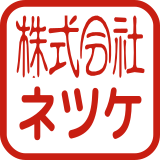
丸みのある横篆書です。
個人宅向けのやわらかい見積に合わせやすいです。
-
5. 印相
横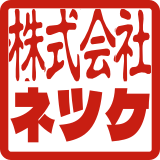
横でも枠まで届く存在感があります。
横見積でも角印を強く見せたいときに。
-
6. 漢篆
横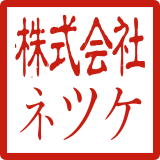
扁平な漢篆の横組みです。
文字が横に並ぶ屋号と相性がよいことがあります。
-
7. 印篆
横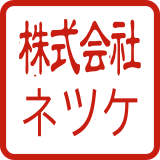
印用に崩した横篆書です。
定番と個性の中間を探しているときに。
-
8. 古印
横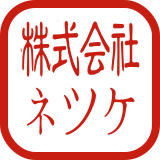
欠けのある古印体の横組みです。
手仕事感・老舗感を横書きで出したいときに。
-
9. 塊篆
横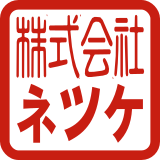
太い塊の横篆書です。
小さくても印の密度を残したいときに。
-
10. 白文
横
朱地に白い字の横角印です。
目立つ反転印が欲しいとき。印刷の出方は一度確認してください。
今の角印を使いたいとき(画面つき)
ハンコ屋で作った角印や、いま日常で押している角印がある場合は、写真からが本線です。 写真を取り込んだあとは、見積への押印は写真側が優先されます。 下の画像はすべてネツケの実際の画面です。タップ/クリックで大きく見られます。
用意するもの
- 実際の角印(朱肉)
- 白い紙(模様・罫線・ロゴのないもの)
- ネツケ(スマホでもパソコンでも可)
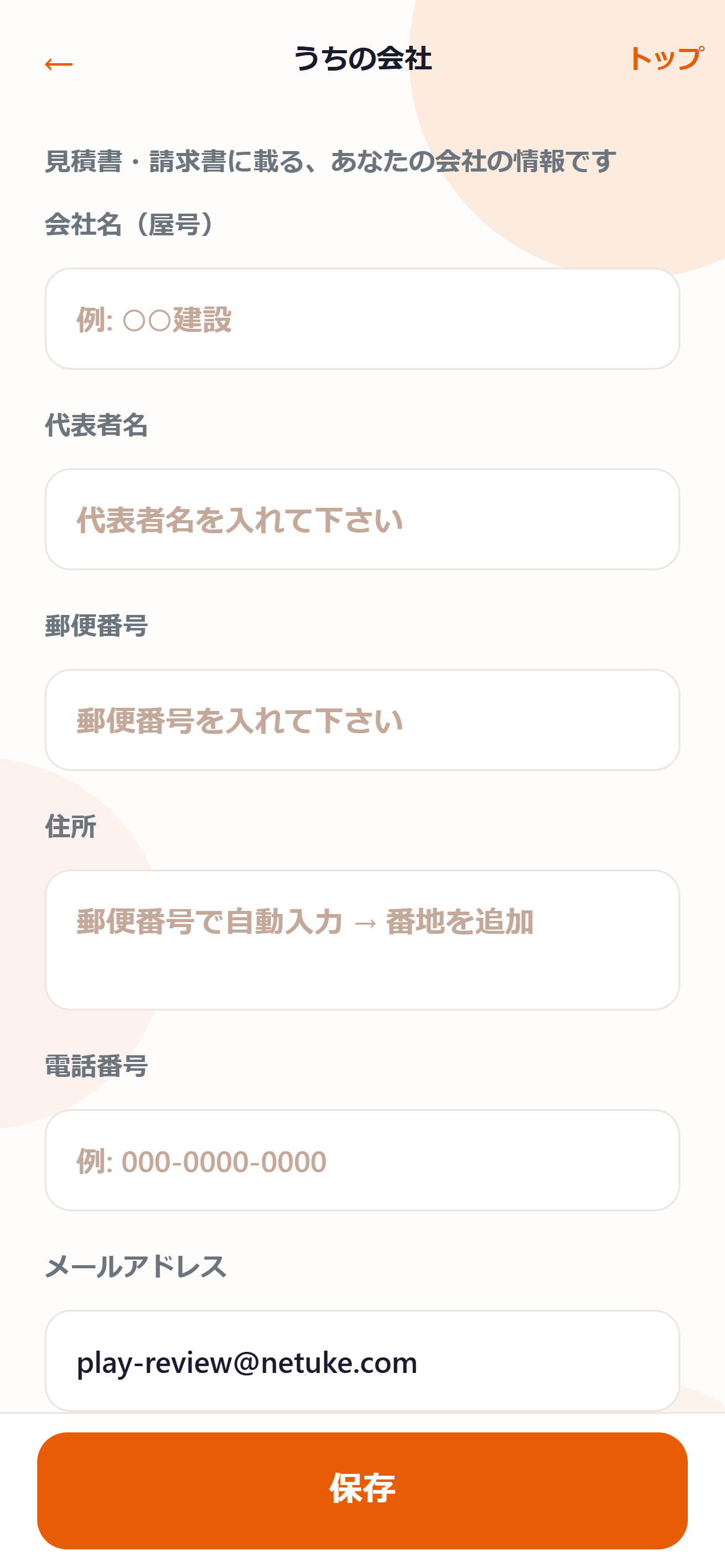
1. 「うちの会社」を開く
ネツケを開き、ホームからうちの会社を開きます。 ここに入れた会社名・住所・角印が、見積書・請求書の差出人になります。
画像をタップすると大きく表示されます
画面を下へ進むと、書類のテンプレートのあとに角印の設定があります。 角印の欄には「かんたん印鑑」と「写真から」の2つがあります。

2. 「写真から」を選ぶ
角印の欄で写真からを選びます。 オレンジの枠が「写真から」側に付いたら選択できています。

この画面に書いてあることは、次の3つです。
- 白い紙に押した角印を、大きく撮る
- 書き出しは背景が透明になる
- 見積書の上の薄い印や、文字が重なった写真はきれいになりにくい
次のステップで、紙に押してから「写真を入れる」を押します。
3. 紙に押して、「写真を入れる」
ここが一番大事です。撮る前に、紙の上の印を整えてください。

- 白い紙に、角印をはっきり押します(かすれ・二重押しは避けます)
- ネツケの画面で写真を入れるを押します(上の手順2のオレンジボタン)
- スマホなら「撮る」か「アルバムから」、パソコンならファイルを選びます
- 印が画面いっぱいに近く写るようにします
- 影・指・他の字・机の柄が入らないようにします
4. プレビューを確認する(取り込み直後)
写真を入れると、アプリが朱肉の赤を残して四角に整えます。 成功すると、次のような画面になります。真ん中に角印のプレビュー、下にとり直すが出ます。

- 形や赤の濃さに問題がなければ、次の「保存」へ進みます
- かすれ・欠け・余計な影があるときはとり直すで撮り直します
- 写真をやめて書体に戻すときはかんたん印鑑にもどすです
5. 「保存」を押す
プレビューで問題なければ、画面下の保存を押します。 ここを押さないと、見積書にはまだ古い印のままです。

6. 見積書で角印を確認する
- いつもどおり工事と条件を入れ、見積書を作ります
- 見積書の差出人(会社名の右あたり)に、取り込んだ角印が載っているか確認します

会社登録の全体は使い方① 会社を登録する、 見積書への載せ方は使い方③ 見積書と角印も参照してください。
アプリでの設定手順(かんたん印鑑)
実物の角印がまだ無いときは、かんたん印鑑でも問題ありません。無料です。
- ホームのうちの会社を開きます
- 角印の欄でかんたん印鑑を選びます
- 縦書き/横書きと、書体(上の10種)を選びます
- 保存を押します
- 見積書を作り、差出人まわりの角印を確認します
見積書の紙面デザイン(縦10・横10)は角印とは別です。 見積書テンプレートの紹介で実物を見られます。
よくある質問
角印テンプレートは無料ですか?
はい。書体10種は縦書き・横書きとも無料です。いまの角印の写真取り込みも無料です。
いま使っている角印はそのまま使えますか?
使えます。白い紙に押して大きく撮り、「写真から取り込み」で整えます。写真がある場合、見積への押印は写真側が優先されます。
丸印はありますか?
ネツケの見積に押せる印は角印だけです。丸印の画面はありません。
かんたん印鑑と写真、どちらがよいですか?
実物の角印があるなら写真が本線です。まだ角印が無い・急ぎで見積を出したいときは、かんたん印鑑で十分です。あとから写真に差し替えられます。
会社名を変えたら角印はどうなりますか?
かんたん印鑑は、登録した会社名から作り直します。写真印鑑は撮り直すまで写真のままです。屋号変更のあとは、角印もあわせて確認してください。
まとめ
ネツケの角印は、書体10種 × 縦/横が無料です。いまの角印があるなら写真取り込み、無いならかんたん印鑑、の順がわかりやすいです。 書体で迷ったら縦の「篆書」、実物があるなら写真、が安全です。
あわせて読む: 見積書テンプレート無料|縦10種・横10種 / 見積書と角印の使い方 / 会社を登録する