
会社の登録ができたら、次は見積の中身です。ネツケを開いて、工事を選び、画面の質問に答えて条件を揃えます。金額はアプリ側で計算します。AIが相場を見て金額を勝手に決めるアプリではありません。
このページでは、開くところから金額の確認までを一道通しで説明します。
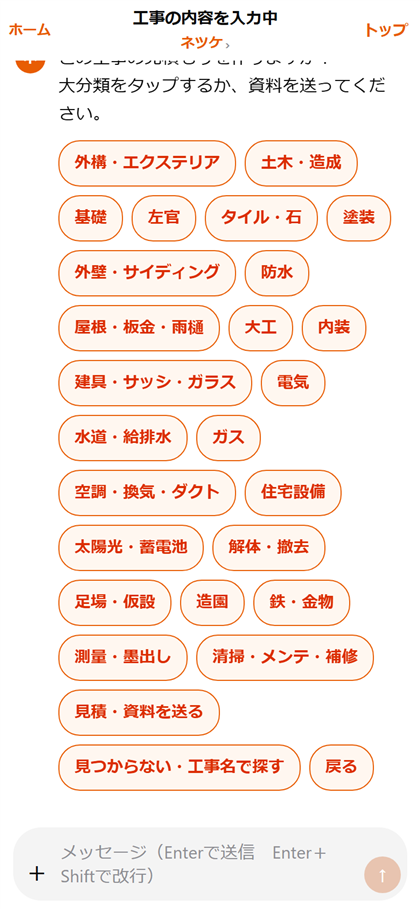
1. ネツケを開く
- https://netuke.com を開きます(スマホでもPCでも同じ流れです)
- ホームから新しい見積を始めます
- 「どの工事の見積もりを作りますか?」と出たら、次のステップへ進みます
会社情報の直し方は、使い方① 会社を登録するをご覧ください。
2. 工事の大分類を選ぶ
いちばん近い大分類をタップしてください。近いものがないときは「見つからない・工事名で探す」を使います。
もらった見積書がある場合は「見積・資料を送る」からも始められます(詳しくは他社の見積書から出す記事)。
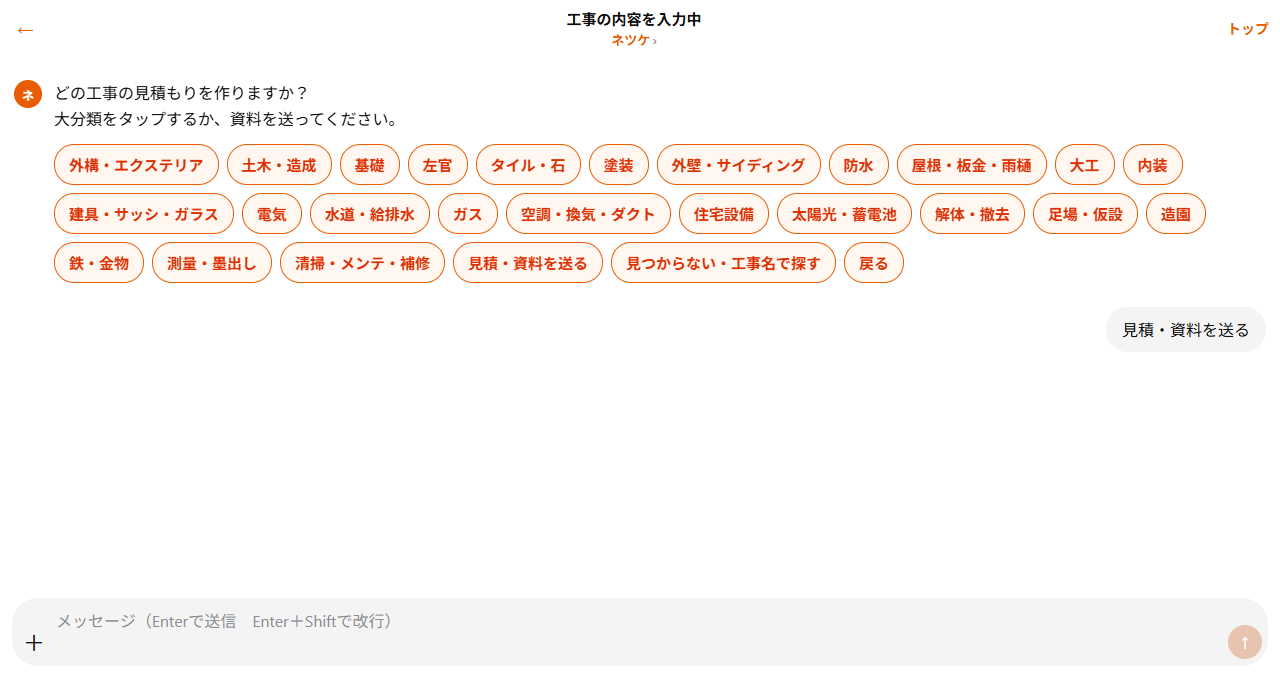
3. 工事を絞って、条件を入れる
大分類のあとは、近い工事を選びます。選ぶと、入れる条件が画面に並びます。名前と数量だけだと抜けやすいところを、ここで揃えます。
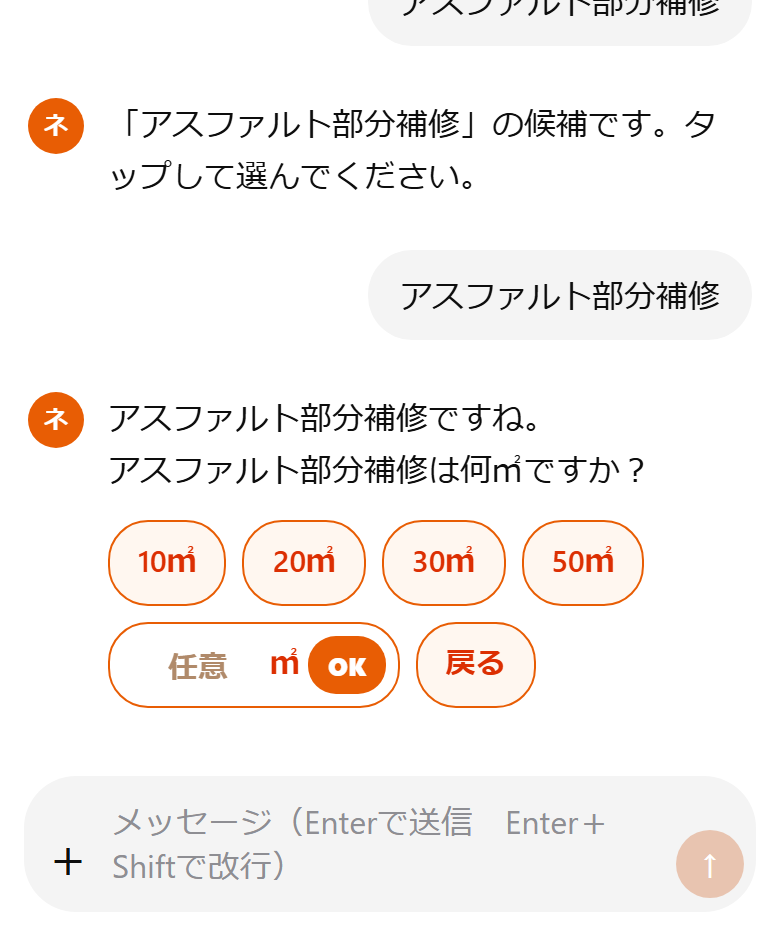
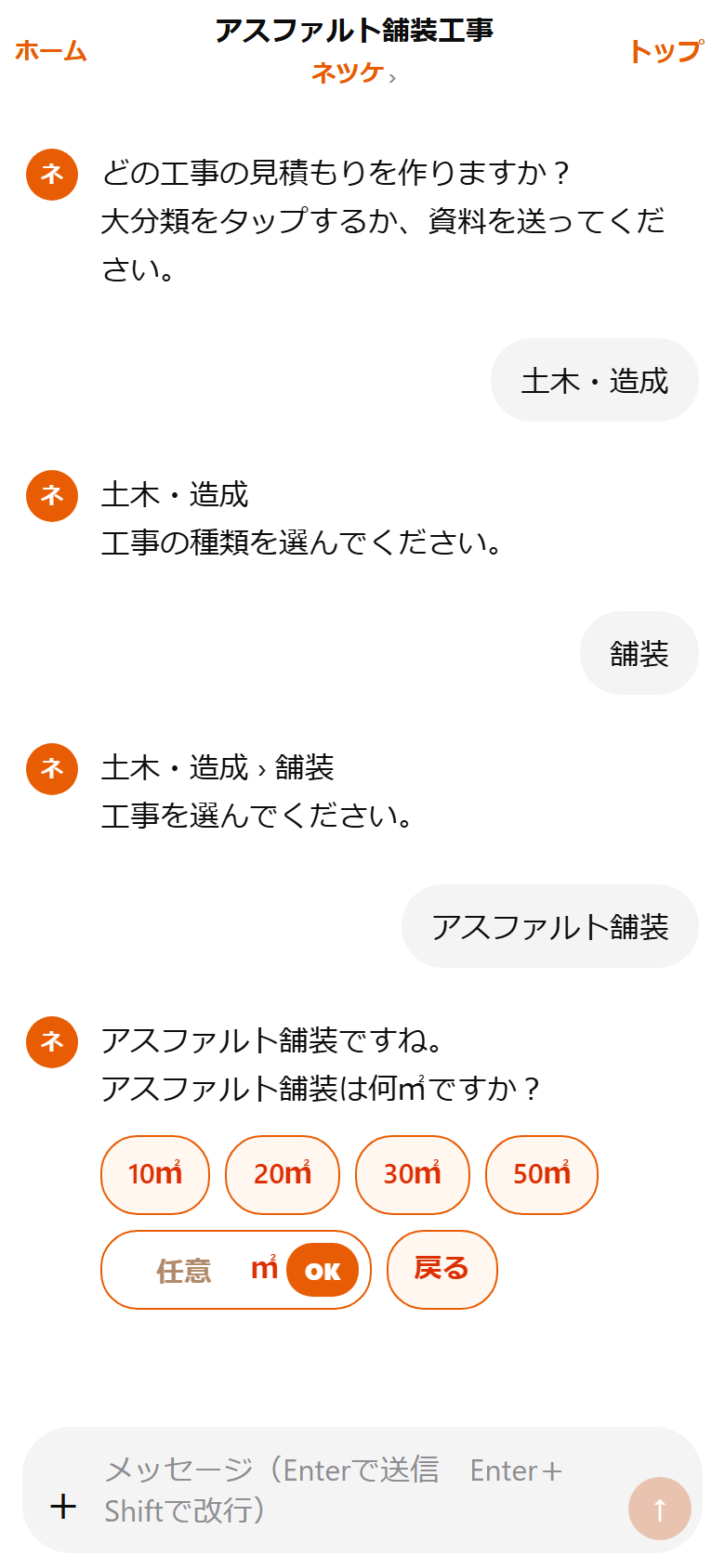
「ざっくり」で埋めず、分かる範囲で答えてください。足りない条件があると、金額が抜けやすいです。
4. 内容と金額を確認する
条件を入れ終わると、内容の確認と金額が出ます。お客様に出す前に、ここで一度見てください。

必要なら利益をのせます(勝負・そのまま・いつもの利益・任意)。利益の選び方は利益をのせる使い方で説明しています。