
現場を見て「この工事、いくらで出せばいい?」となったとき、事務所に戻ってパソコンを開いてからでは遅いことがあります。車の中で打ち合わせが続き、そのまま金額の目安を出したいこともあります。
ネツケは、スマホだけで見積が出せる見積アプリです。本線はキーボードで長い文を打つことではありません。チャットに並ぶタブをタップすることです。工事を選び、条件に答え、エンジンが工事費を出し、その場で見積書まで進められます。
画像をタップすると大きく表示されます
結論:見積の本線は「スマホ+タップ」
ネツケの入口はいつも同じです。「この工事、いくらで出せばいい?」。答えを出すために必要なのは、次の3つだけです。
- スマホのブラウザでネツケを開く
- チャットのタブをタップして、工事と条件をそろえる
- エンジンが出した工事費に利益をのせ、見積書にする
表計算の式を組む必要はありません。単価表を自分で探し回る必要もありません。画面が聞くことに答えると、歩掛×県単を基にエンジンが工事費を計算します。金額の本線はエンジンです。AIに円を想像させません。
画像をタップすると大きく表示されます
現場・車の中で、パソコン見積がつらい理由
事務所の机なら、Excelや積算ソフトでも進められます。ところが現場では、次のようなことが起きやすいです。
- 事務所に戻るまで金額が出せず、客の返事が遅れる
- 車の中でノートPCを開くと、画面・電源・電波で手が止まる
- 現場の数字は手元にあるのに、入力の場所が遠くて転記ミスが出る
- 「あとでやる」うちに、条件を忘れる

ネツケは、その「あとで」を減らすために、スマホで完結する操作に寄せています。大きなメニューを覚える必要はありません。チャットが次にやることを出します。
タップ本線とは何か
スマホの見積でいちばんつらいのは、小さなキーボードで長い文を打つことです。ネツケは、そこを本線にしません。
| やり方 | 現場での負担 | ネツケ |
|---|---|---|
| 長文で工事内容を書く | 打ち間違い・変換・時間がかかる | 本線ではない |
| タブをタップして工事を選ぶ | 片手でも進めやすい | 本線 |
| 画面の条件に答える | 抜けやすい項目を順番に揃えられる | 本線 |
| 単価を自分で探す | 車の中では難しい | エンジン側(歩掛×県単) |
「簡単」は、機能を削った結果ではありません。職人が考えなくてよいこと(単価探し・式組み・メニュー探し)をアプリ側に寄せた結果です。使い勝手のよさは、ここから来ています。
画像をタップすると大きく表示されます
スマホでの使い方(画面つき)
ここからは、実際のアプリ画面で手順を追います。すべて既存の実画面です。表示が小さいときは、画像をタップすると大きく見られます。
1. スマホでネツケを開く
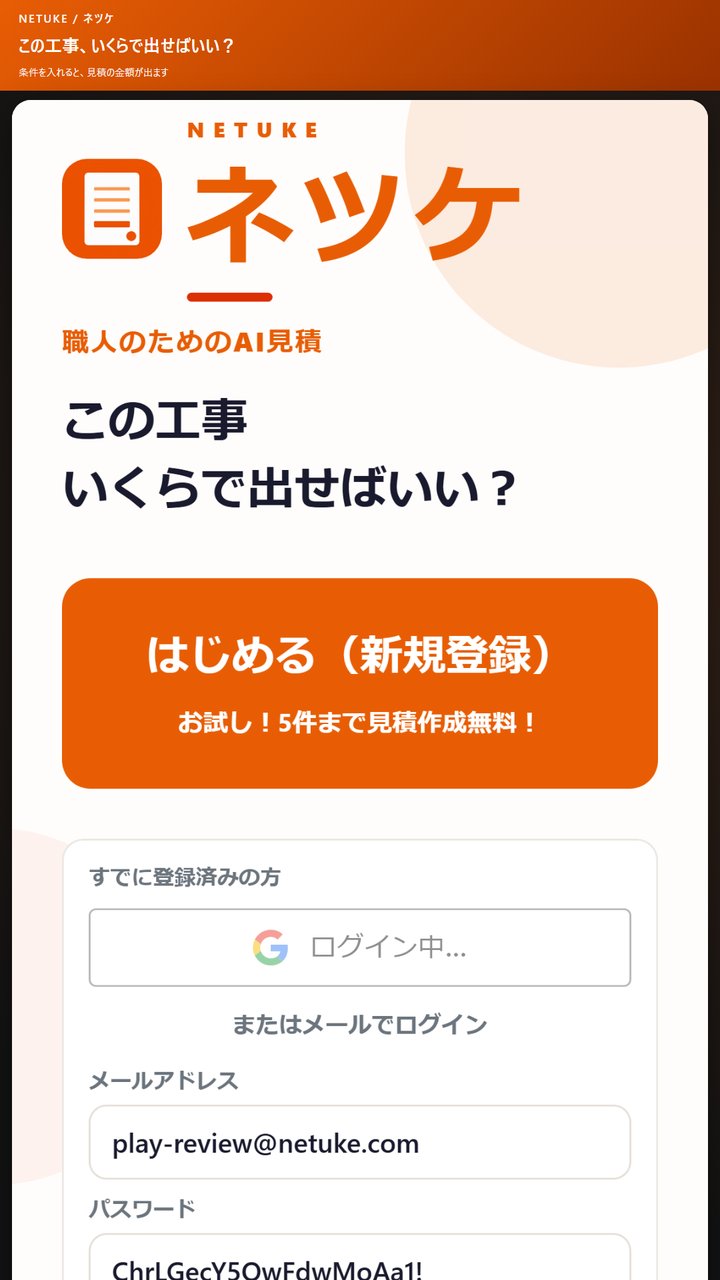
スマホのブラウザで https://netuke.com を開きます。特別なインストールがなくても始められます。ログインしたあと、新しい見積を始めます。
会社名・住所・角印は、最初に一度「うちの会社」で登録しておくと、あとが楽です。現場のたびに入れ直す必要はありません。手順は会社を登録するでも説明しています。
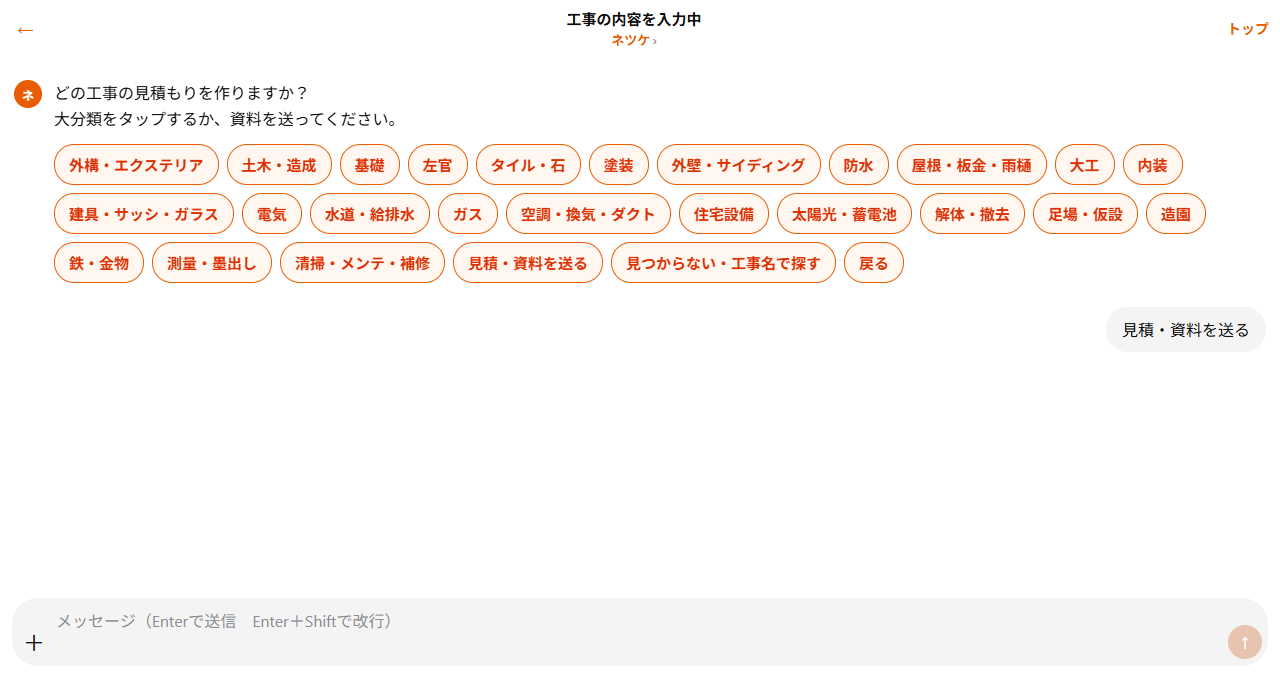
2. 大分類のタブをタップする
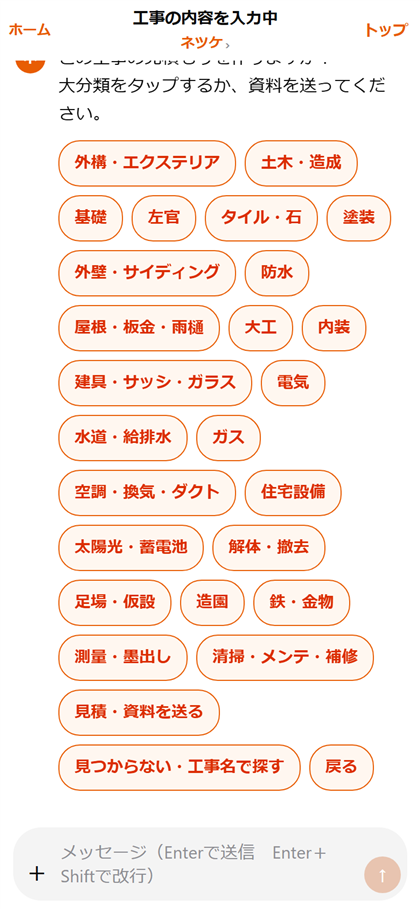
チャットが「どの工事の見積もりを作りますか?」と聞きます。いちばん近い大分類のタブを押してください。積算の科目コードを覚える必要はありません。
画像をタップすると大きく表示されます
3. 工事の種類を選ぶ
次に、工事の種類を絞ります。ここで選んだ工事に応じて、あとで聞く条件(面積・延長・厚さなど)が決まります。
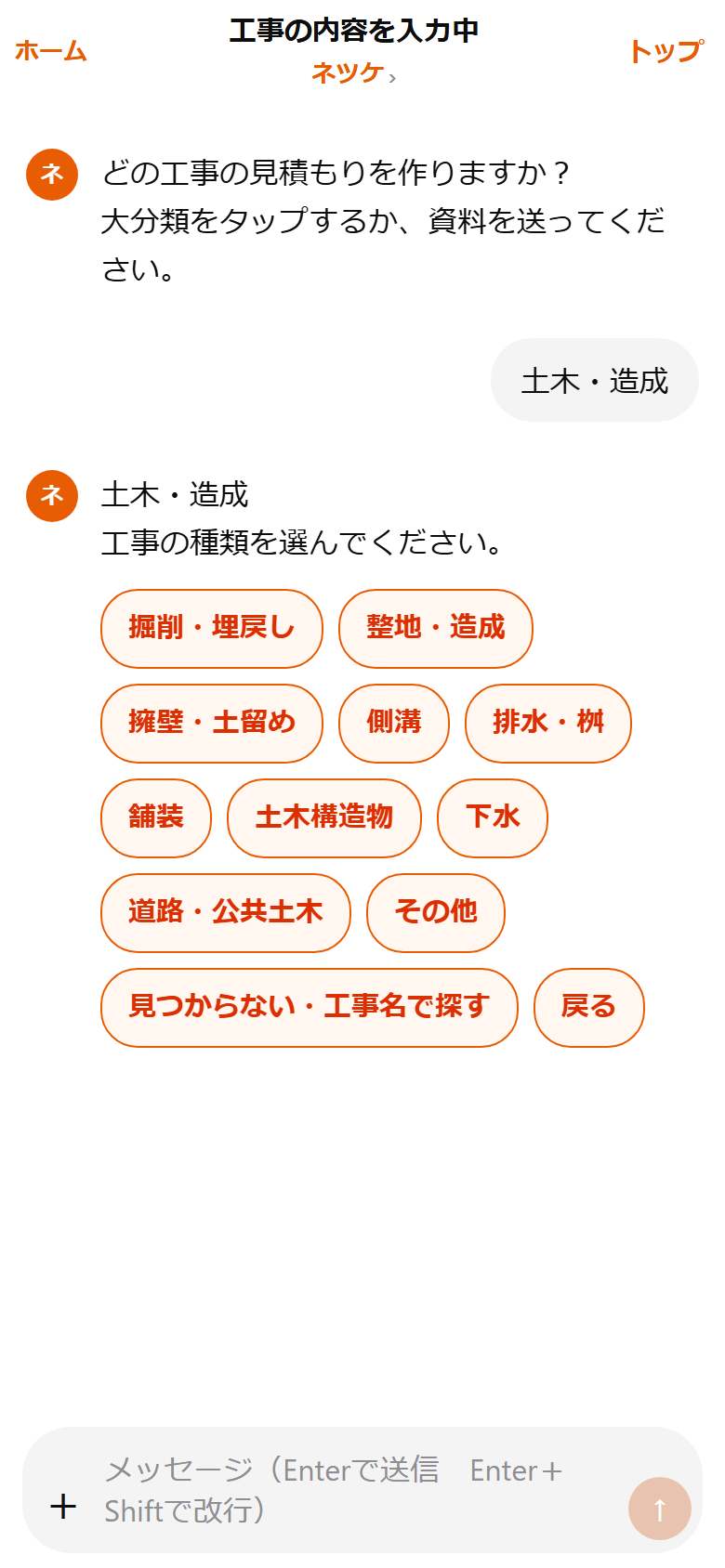
画像をタップすると大きく表示されます
タブに無い工事は、工事名検索からも探せます。登録工事は多数あるので、「名前は分かるがタブが分からない」ときほど検索が向いています。
4. 条件をタップで入れる(現場の数字はここで)
歩掛で金額を出すには、数量と条件が必要です。ネツケは、抜けやすい項目を画面で順番に聞きます。例として、アスファルトの穴埋めでは深さや路盤などを先に揃えます。
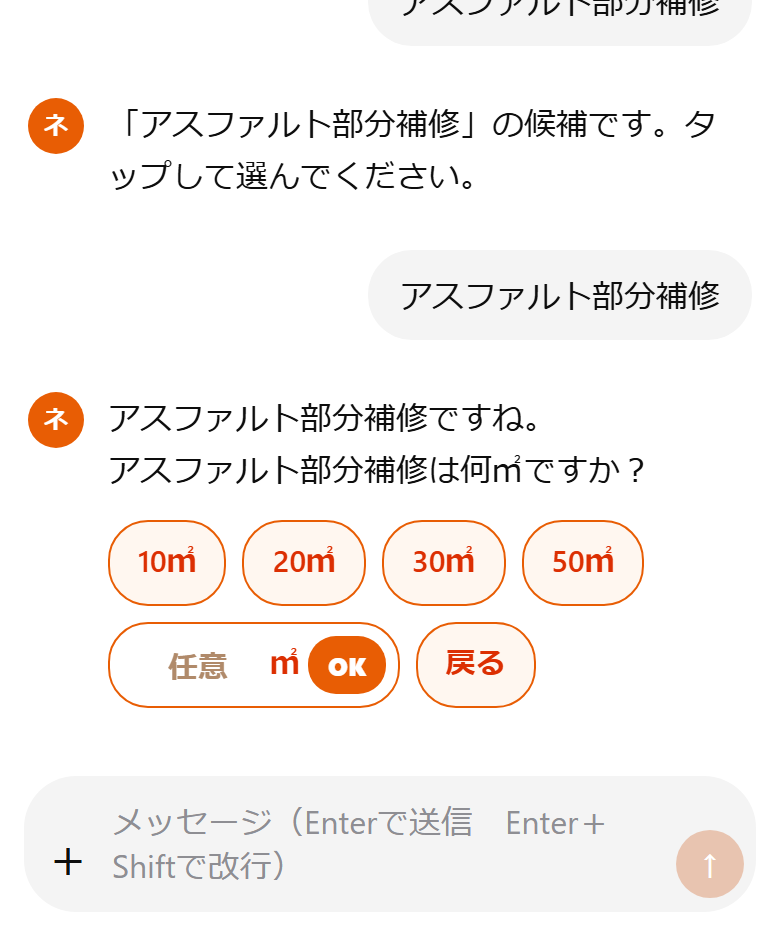
画像をタップすると大きく表示されます
土間コンクリートなら㎡・厚さ・メッシュ筋、電気工事なら箇所数や材料など、工事ごとに聞く内容が変わります。あなたは「現場で分かっていること」を答えるだけで大丈夫です。工種別のくわしい手順は、次も参考になります。
5. 確認してから、エンジンが工事費を出す
条件がそろうと、確認画面に進みます。ここで内容を見てから、エンジンが金額を出します。「なんとなくの相場」ではなく、そろえた条件の結果として数字が出ます。

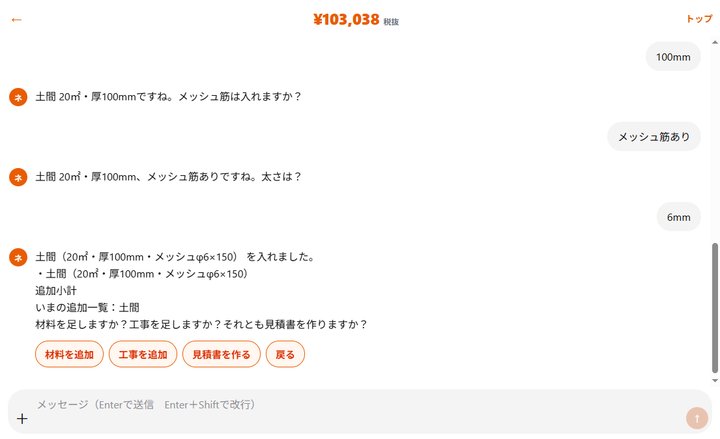
画像をタップすると大きく表示されます
金額の仕組みのくわしい説明は、金額はどう出るのか(歩掛×県単)をご覧ください。
6. 利益をのせて、スマホで見積書にする
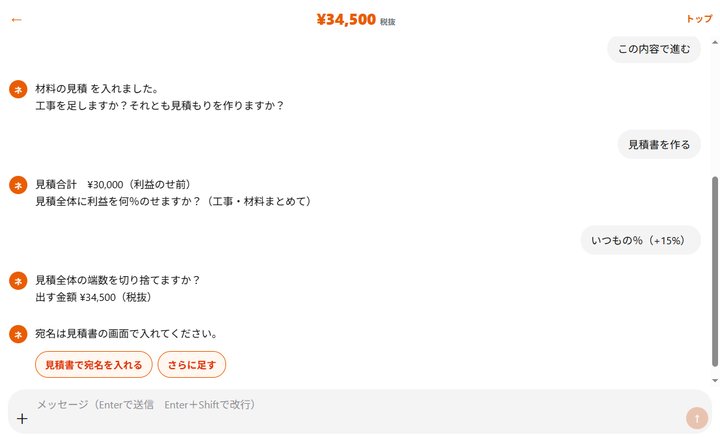
エンジンの数字は工事費の土台です。お客様に出す前に、利益・端数・値引きなどを整えます。ネツケでは、それも同じチャットの流れで選べます。
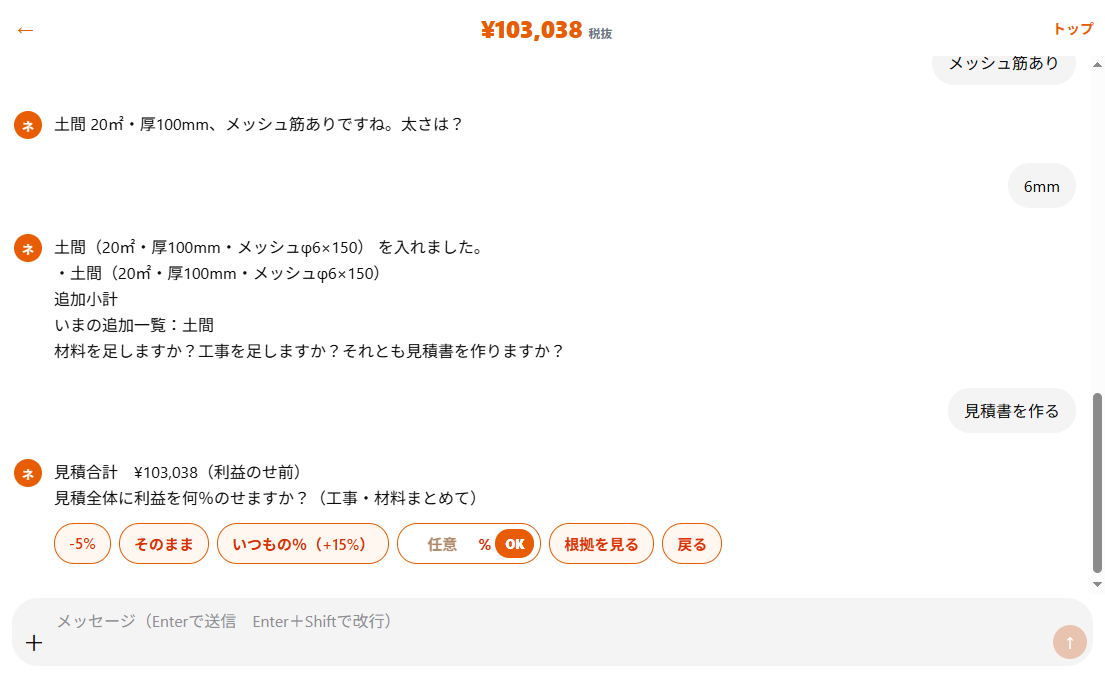
画像をタップすると大きく表示されます
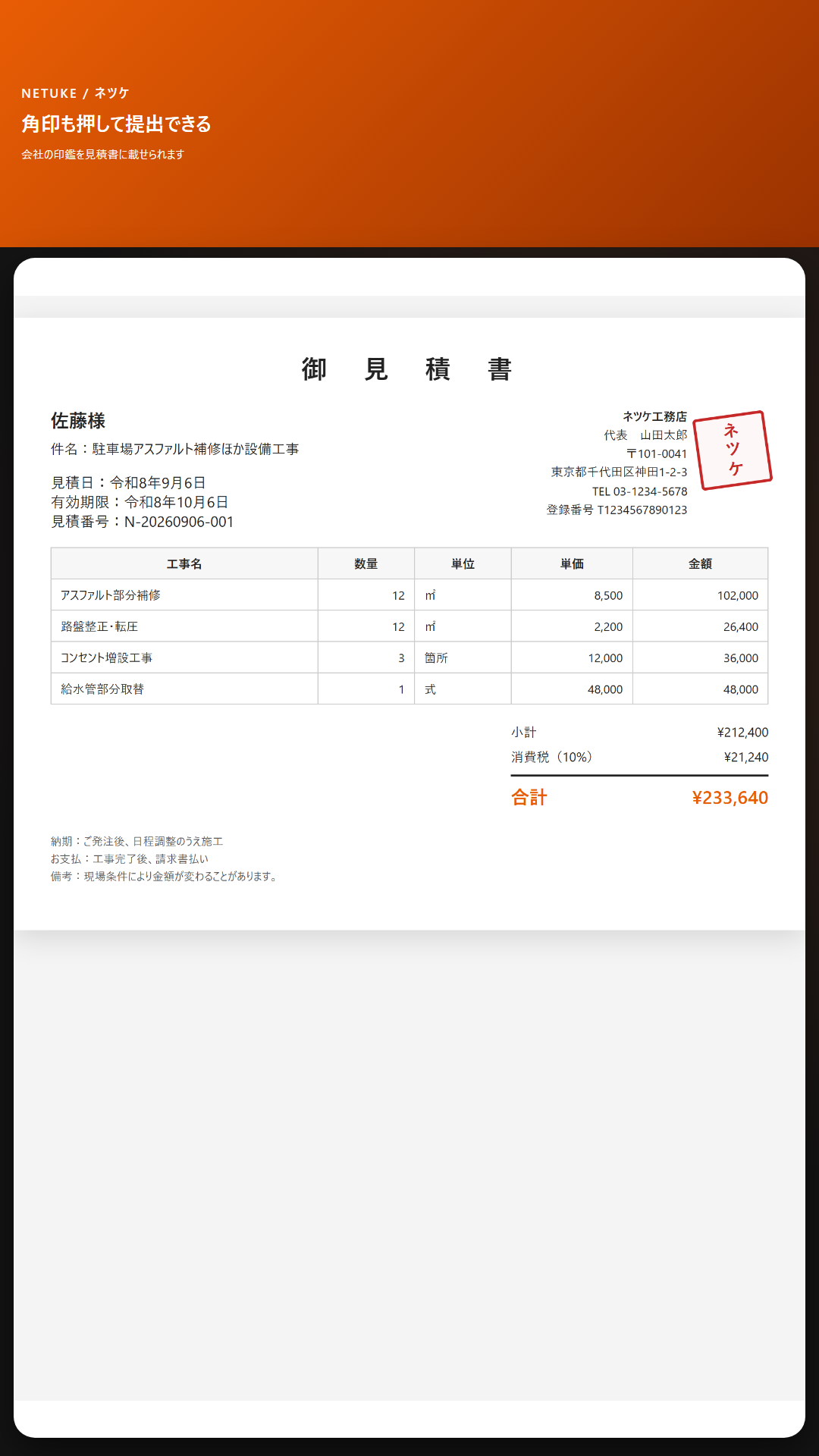
整えたら「見積書を作る」へ進みます。宛名を入れ、会社登録した角印が載った見積書がスマホに出ます。
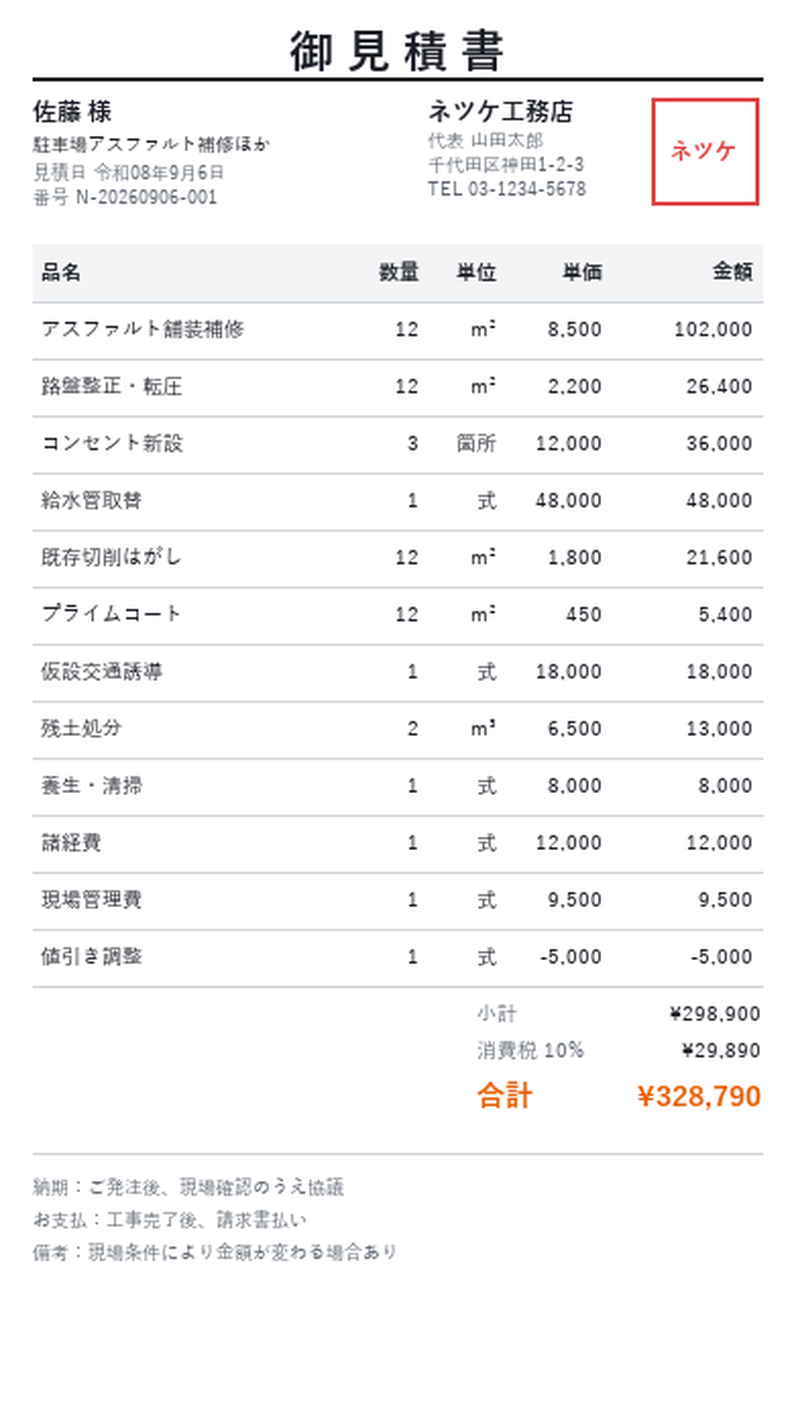
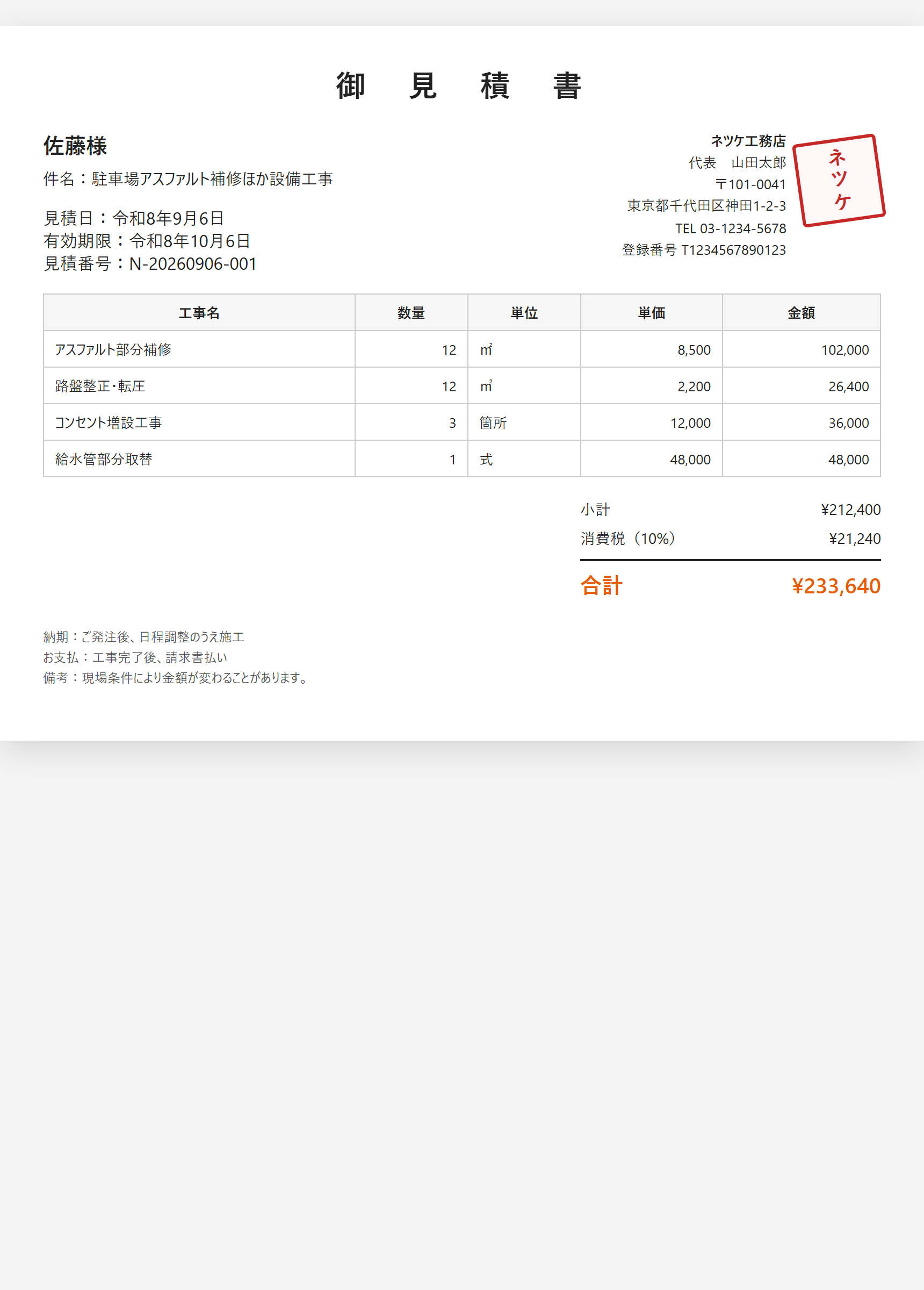
画像をタップすると大きく表示されます
利益・値引き・諸経費・法定福利・税の整え方は、見積の整え方で画面つき説明があります。見積書テンプレートの選び方は見積書テンプレート無料です。
現場・車の中での使い方のコツ
スマホ見積は「いつでもどこでも」できますが、次のコツがあるとさらに速いです。
- 会社登録は事務所で一度 … 差出人・角印・口座は先に入れておく
- 現場では条件だけに集中 … 面積・延長・厚さなど、今分かっている数字を入れる
- 客に出す前に利益を確認 … エンジンの数字は土台。勝負の%はあなたが決める
- その場でPDFや共有 … 戻ってから印刷し直す手間を減らす
- 電波が弱い場所 … 開けたら、条件入力まで一気に進めると安心です
ネツケがスマホで使いやすい理由
- タップ本線 … メニューを探して迷いにくい。チャットが次を出す
- パソコン不要 … 現場・車の中でも、同じ流れで見積書まで進める
- 単価探しが不要 … 歩掛×県単はエンジン側。現場で表を開かなくてよい
- 条件の抜けを画面が防ぐ … 面積だけ見積になりにくい
- 見積書・角印まで同じ場所 … 転記や別ソフトへのコピーが減る
- 見積に特化 … 要らない機能で画面が埋まらない(簡単システムの説明)
- 無料で始められる … 最初5件+毎日1件(無料の範囲)
他の見積ソフトとの違いは、見積ソフト比較でも画面つきでまとめています。
画像をタップすると大きく表示されます
よくある質問
Q. ネツケはスマホだけで見積が出せますか?
A. はい。スマホのブラウザで開けば、工事の選択から見積書まで進められます。現場や車の中でも使えます。
Q. パソコンは必要ですか?
A. 見積を出すだけなら必須ではありません。大きい画面のほうが楽な人もいますが、本線はスマホでも足ります。
Q. スマホだと文字入力が多くて大変ではありませんか?
A. 長文入力が本線ではありません。チャットのタブをタップして進みます。数字は聞かれたときだけ入れます。
Q. 現場ですぐ金額の目安が欲しいときは?
A. 工事を選んで条件に答えると、エンジンが歩掛×県単で工事費を出します。客に出す前に利益をのせてください。
Q. 見積書はスマホから渡せますか?
A. はい。PDF保存や端末の共有(LINE・メールなど)が使えます。会社登録しておけば角印も揃います。
Q. 無料でスマホから使えますか?
A. はい。最初5件、そのあと無料プランで毎日1件まで新規見積を作成できます。見積書・角印も無料プランに含まれます。
まとめ
ネツケは、スマホだけで見積を出すことに向いています。現場や車の中でも、チャットのタブをタップして工事と条件をそろえれば、エンジンが工事費を出し、その場で角印つき見積書まで進められます。
パソコンに戻るまで待たない。Excelの式を組まない。単価表を探し回らない。職人がやることは、「この工事は何か」「条件は何か」「利益はどうするか」です。それが、ネツケの使い勝手のよさです。