
見積を出したあと、現場で数量が変わることはよくあります。土間が20㎡の予定だったのに実測で24㎡になった、フェンスの延長が伸びた、材料の本数が増えた——そのときに、最初の見積書を消して全部作り直す必要はありません。
ネツケでは、提出済みの見積から清算見積を作り、変わった行の「数」だけを実績に直します。宛名・工事名・単価・ほかの明細は引き継がれます。最初の見積書はそのまま残り、請求は清算見積をベースに進めます。
清算見積とは何か
清算見積は、工事後に数量や条件が変わったときの最終見積です。お客様に「実際はこの内容・この金額です」と示す書類です。
ネツケの流れは次の二通りです。
- 変更なし … 見積書 → 請求書 → 領収書
- 変更あり … 見積書 → 清算見積書 → 請求書 → 領収書
変更がない案件に清算を挟む必要はありません。挟むのは「見積と実績が違うとき」だけです。
業界では「精算見積」と書くこともあります。ネツケの画面・PDFの表記は清算で統一しています。意味としては同じ「最終の金額をそろえる書類」です。
なぜネツケだと楽か
- 元見積をコピーして作る … 宛名・工事名・明細がそのまま入るので、ゼロから打ち直しません
- 直す場所が「数」に決まっている … 行をタップして数量を変えるだけ。単価はそのままで合計が追従します
- 最初の見積が残る … 提出時の内容と、実績の内容を並べて説明できます
- 請求は自動で清算ベース … 清算があると、請求書・領収書は清算の金額になります
- 無料枠を消費しない … 清算は新規見積の「毎日1件」枠を使いません
エクセルで数量だけ直して金額を手計算し直す、別ファイルを作って転記する、といった手間を減らすための機能です。
全体の流れ(変更ありのとき)
- 普段どおり見積を作り、宛名を入れて保存する
- 工事後、数量の違いが分かったら見積履歴を開く
- 清算見積を作る(内容が引き継がれる)
- 変わった行をタップし、「数」を実績に直す
- 清算見積書を出してお客様に渡す
- そのあと請求書(清算ベース)→ 必要なら領収書
いちばん大事なのは、請求の前に清算を挟むことです。請求を確定したあとは、その案件では清算見積を作れません。
手順1. 見積履歴で案件を開く
ホームの「見積履歴」を開き、数量が変わった案件をタップします。行を開くと、見積書・清算見積書・請求の欄が並びます。
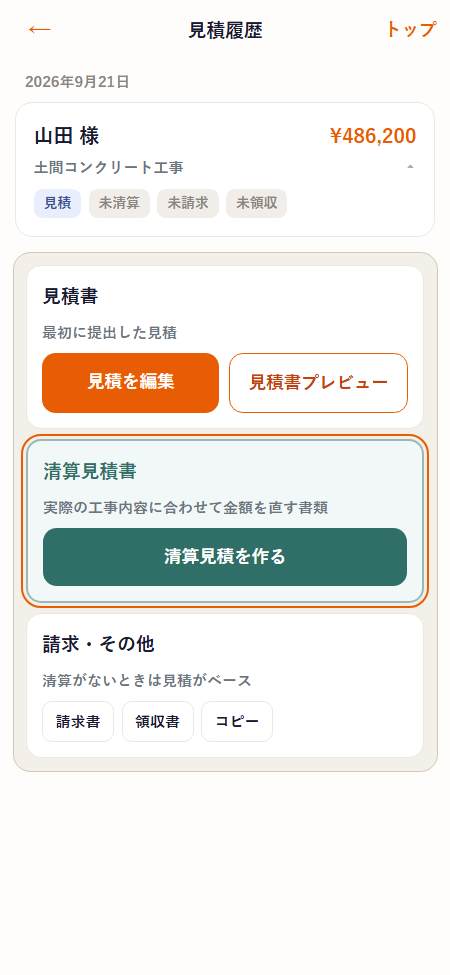
まだ清算を作っていないときは、「未清算」と出ます。金額は、まだ最初の見積の税抜です。
手順2. 「清算見積を作る」を押す
開いたパネルの清算見積書の欄に、「実際の工事内容に合わせて金額を直す書類」と説明があります。ここで清算見積を作るを押します。
画像をタップすると大きく表示されます
押すと、宛名・工事名・明細を引き継いだ清算見積が作られ、編集画面が開きます。最初の見積書は消えません。履歴上は同じ案件のまま、「清算あり」に変わります。
すでに請求済みの案件では、ボタンの代わりに「請求後は清算見積を作れません」と出ます。その場合は、請求をやり直す前に流れを確認してください。
手順3. 項目を開き、「数」を実績に直す
ここが本記事の核心です。直すのは、変わった行の「数」です。
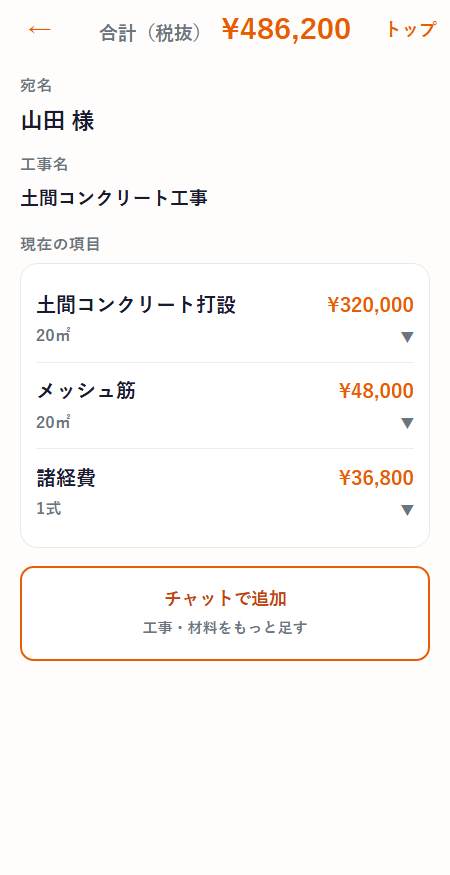
清算見積を作った直後は、まだ見積時の数量が入っています。例では土間が20㎡のままです。
画像をタップすると大きく表示されます
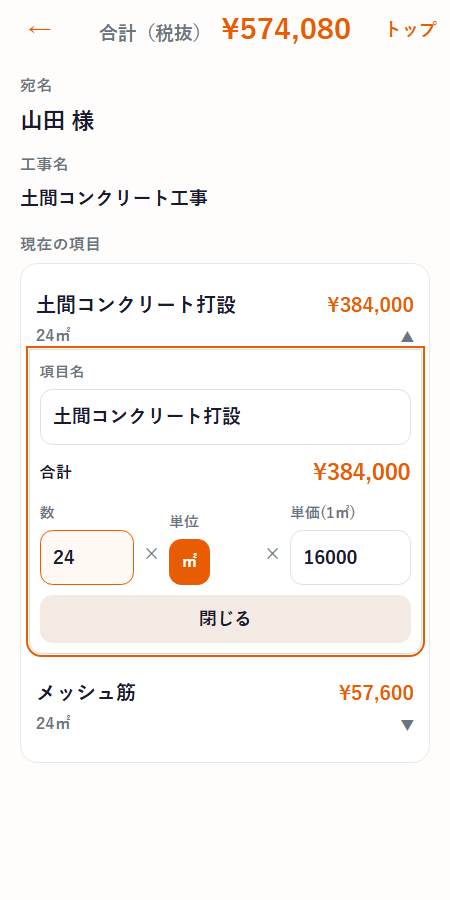
変わった項目(例:土間コンクリート打設)をタップすると、編集欄が開きます。「数」・単位・単価が並びます。実績が24㎡なら、「数」を24に直します。
画像をタップすると大きく表示されます
ポイントは次のとおりです。
- 「数」だけ直す … 単価をいじらなくて足ります(単価も変える事情があるときだけ触ります)
- 合計は自動 … 数×単価で行の金額が更新され、上の税抜合計も追従します
- ほかの行も同じ … メッシュ筋など連動する数量があれば、同じように「数」を直します
- 工事を足すとき … 追加発生なら「チャットで追加」から足せます。清算でも同じ入口です
並べ替え・切り捨て・値引き・備考を直すときは、画面上の「直す」から進めます。数量だけなら、行タップで足ります。
手順4. 清算見積書を出す
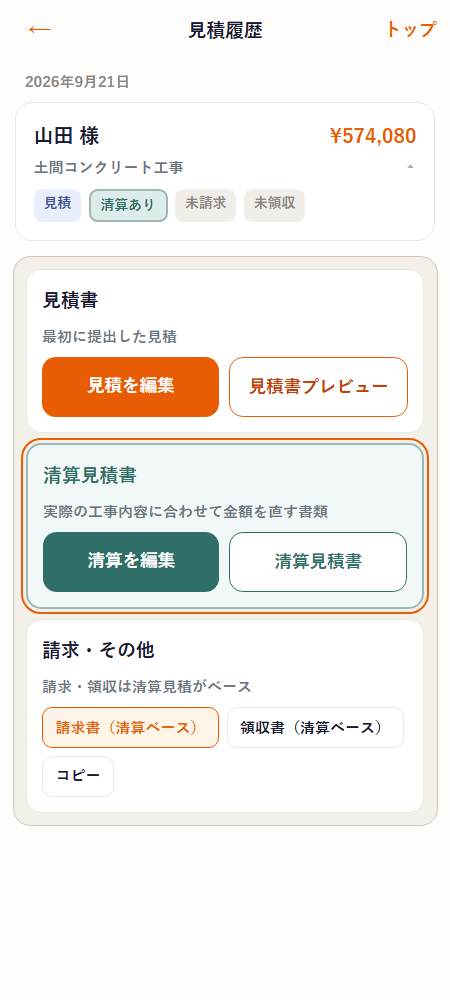
数量を直し終えたら、見積履歴に戻ります。ステータスが清算ありになり、金額は清算後の税抜に変わります。
画像をタップすると大きく表示されます
同じ欄の清算見積書を押すとプレビューが開きます。タイトルは「清算見積書」です。見た目のテンプレートと角印は、見積書と同じ設定が使えます。
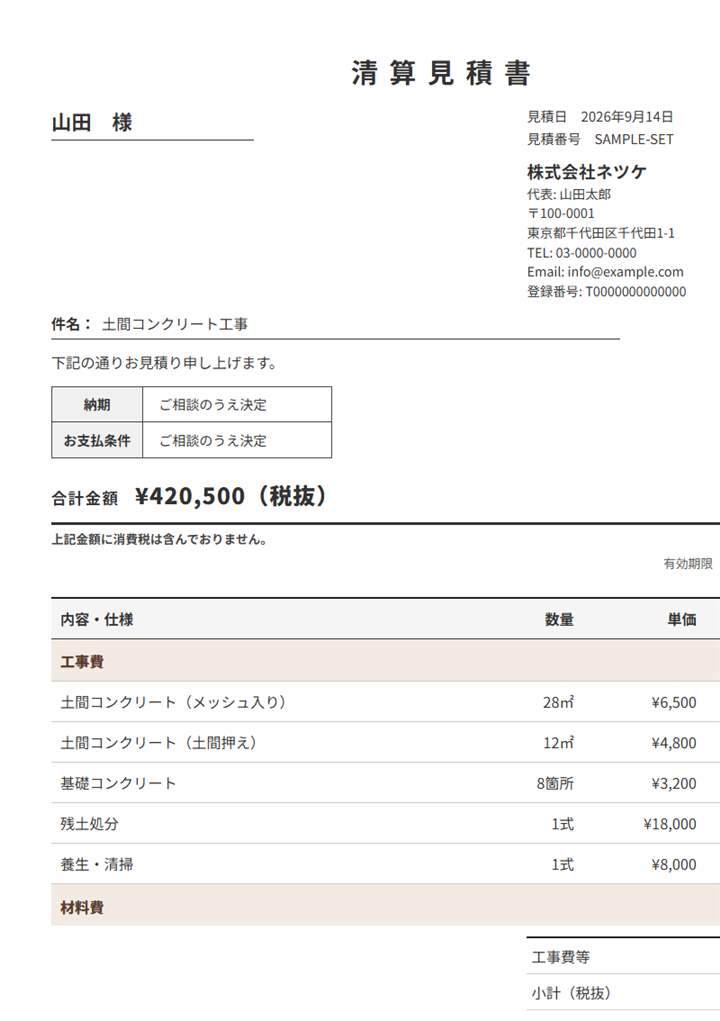
画像をタップすると大きく表示されます
PDF保存や LINE・メール送信も、見積書と同じ操作です。あとから直すときは清算を編集を押します。最初の見積を編集するボタンとは別です。
手順5. 請求は清算ベースで進める
清算があると、請求・その他の案内が「請求・領収は清算見積がベース」に変わります。請求書ボタンにも「(清算ベース)」と出ます。
つまり、お客様へのご請求金額は清算後の金額です。最初の見積のまま請求してしまう取り違えを、画面の表示で防ぎます。
請求書の確定から売上管理までの手順は、売上管理のやり方で説明しています。
どこを直すか(早見)
| やりたいこと | 直す場所 |
|---|---|
| 面積・延長・本数など数量だけ変わった | 清算見積で行をタップ → 「数」 |
| 単価も交渉で変わった | 同じ編集欄の単価 |
| 工事や材料が増えた | チャットで追加 |
| 値引き・切り捨て・諸経費 | 画面の直す(並べ替え・切り捨て・値引き・備考) |
| 最初に出した見積書の内容を残したい | 何もしない(見積書側はそのまま) |
| 請求書の金額を実績にしたい | 先に清算を作り、請求は清算ベースで |
よくあるつまずき
最初の見積を編集してしまっている
提出済みの見積をあとから直すと、提出時の内容が分かりにくくなります。実績への直しは清算見積側で行ってください。履歴では「見積を編集」と「清算を編集」が分かれています。
請求してから数量が変わった
請求後は清算見積を作れません。変更がある見込みなら、請求の前に清算を挟む運用にしてください。
変更がないのに清算を作ってしまった
変更がなければ清算は不要です。作ってしまった場合でも、数量を触らなければ金額は見積と同じままです。請求前なら運用で整理できます。
よくある質問
Q. 清算見積とは何ですか?
A. 工事後に数量や条件が変わったときの最終見積です。最初の見積はそのまま残し、清算見積で実績に直します。精算見積と呼ばれることもありますが、ネツケでは清算と表記します。
Q. 数量が変わったとき、どこを直しますか?
A. 清算見積を開き、変わった項目をタップして「数」を実績に直します。単価はそのままで、合計が自動で動きます。
Q. 最初の見積を消して作り直す必要はありますか?
A. いいえ。清算見積を作ると内容が引き継がれます。最初の見積書は残ります。
Q. 変更がないときも清算は必要ですか?
A. いいえ。変更がなければ見積書から請求書へ進めます。
Q. 請求したあとに清算は作れますか?
A. いいえ。請求後は作れません。変更がある場合は、請求の前に清算を挟んでください。
Q. 清算見積は無料ですか?
A. はい。無料プランに含まれ、新規見積の毎日枠も消費しません。くわしくはネツケは無料で使えるをご覧ください。
Q. 画面の金額は実在の案件ですか?
A. いいえ。操作の例です。実際の金額は、見積と清算の内容に従います。
まとめ
見積と実績で数量が違うときは、見積履歴 → 清算見積を作る → 行をタップして「数」を直す → 清算見積書です。請求はその清算がベースになります。
最初の見積を消さず、直す場所も「数」に絞られているので、現場あとの金額合わせが短く済みます。