
工事が終わった金曜の夕方。翌週の材料は月曜に手配したい。なのに請求書がまだ出ていない——一人親方の現場では、こういう隙間がよくできます。
原因は「数字が出せない」ことより、見積・請求・入金の記録がバラバラなことの方が多いです。エクセルに見積、別フォルダに請求、通帳は頭の中。途中で止まると、次の現場の現金が先に出ていきます。
ネツケは、建設・工事の職人向け見積アプリです。金額はチャットで条件を入れるとエンジンが出します。そのあと同じ案件のまま、請求→入金待ち→領収までつなげます。この記事では、一人親方が最低限通す「金の一本道」だけを、実際の画面で追います。
先に地図だけ見ておく
難しい経営論は要りません。止まる場所を減らすための順です。
| 駅 | やること | 止まると起きること |
|---|---|---|
| 1. 見積 | 条件を入れて金額を出し、宛名つきで保存 | 口約束のまま。あとで数字が迷子になる |
| 2.(任意)清算 | 実績で数が変わったら「数」を直す | 最初の見積のまま請求して揉める |
| 3. 請求 | 請求書を開き確定する | プレビューだけ見て「出したつもり」になる |
| 4. 入金待ち | 売上管理で追い、お客様へ渡す | 誰が払っていないか分からなくなる |
| 5. 領収・入金済み | 入金後に領収を確定 | 通帳は増えたのに、月の売上が追えない |
着手金・中間金・完成金に分ける話は、この一本道の上に乗る話です。タイミングの目安は着手金・中間金・完成金へ。ここでは「最低限、同じ案件で途切れない」ことに集中します。
ホームに並ぶ、お金の入口
ネツケを開くと、入口はシンプルです。「この工事、いくらで出せばいい?」に答えるために見積を始め、保存したあとは下のメニューで書類と売上へ進みます。
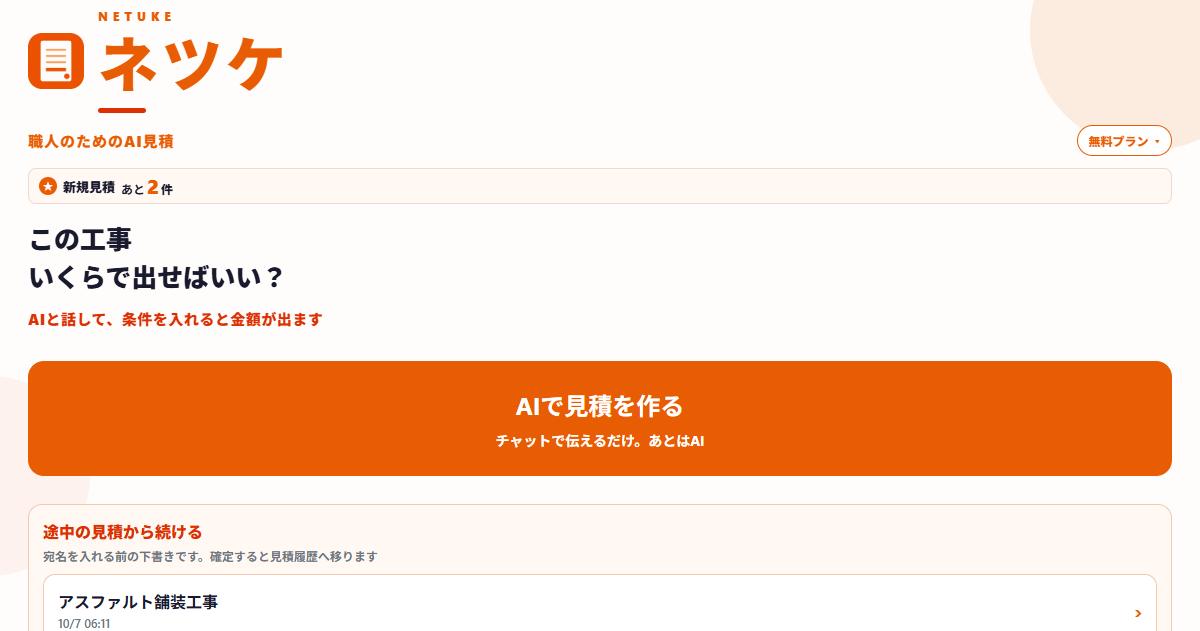
画像をタップすると大きく表示されます
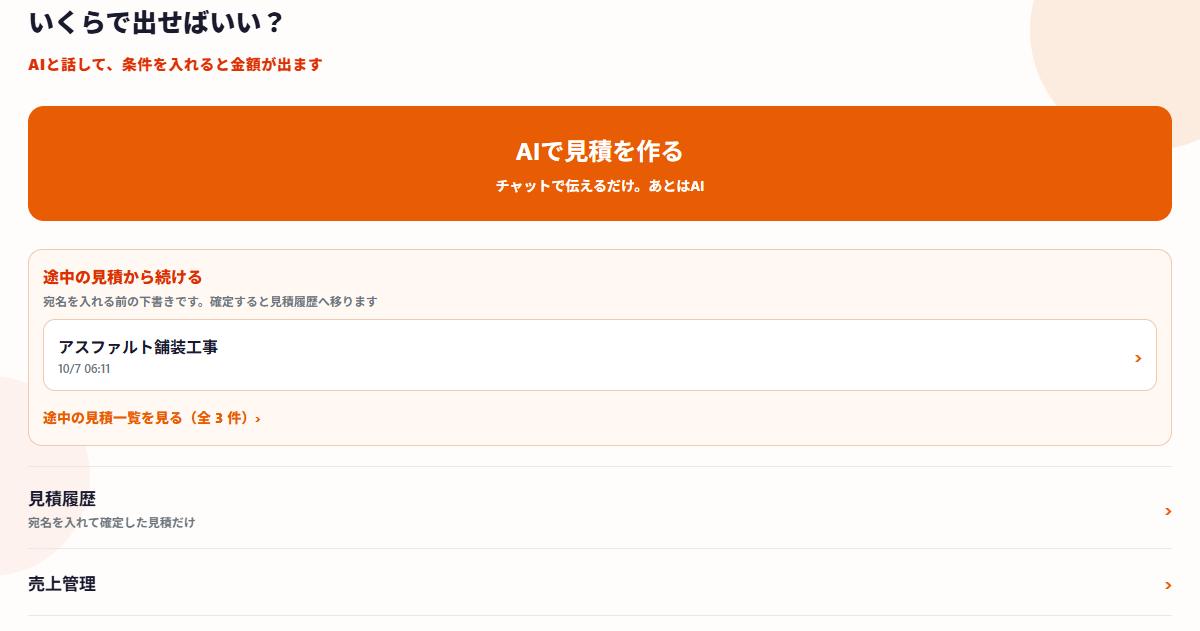
画像をタップすると大きく表示されます
- 見積履歴 … 宛名を入れて確定した見積。ここから請求・領収へ
- 売上管理 … 請求した金額と、入金済みの月次
- うちの会社 … 屋号・角印・振込口座。請求書の土台
一人親方にとって大事なのは、機能の多さよりこの3つが同じアプリにあることです。見積ソフトと請求ソフトとメモを行き来すると、そこで一本道が切れます。
駅0. 請求書に載せる口座を一度だけ入れる
請求書に振込先が無いと、お客様は振り込めません。ネツケでは「うちの会社」に銀行名・支店名・口座種別・口座番号・口座名義を一度入れます。案件ごとに打ち直す必要はありません。
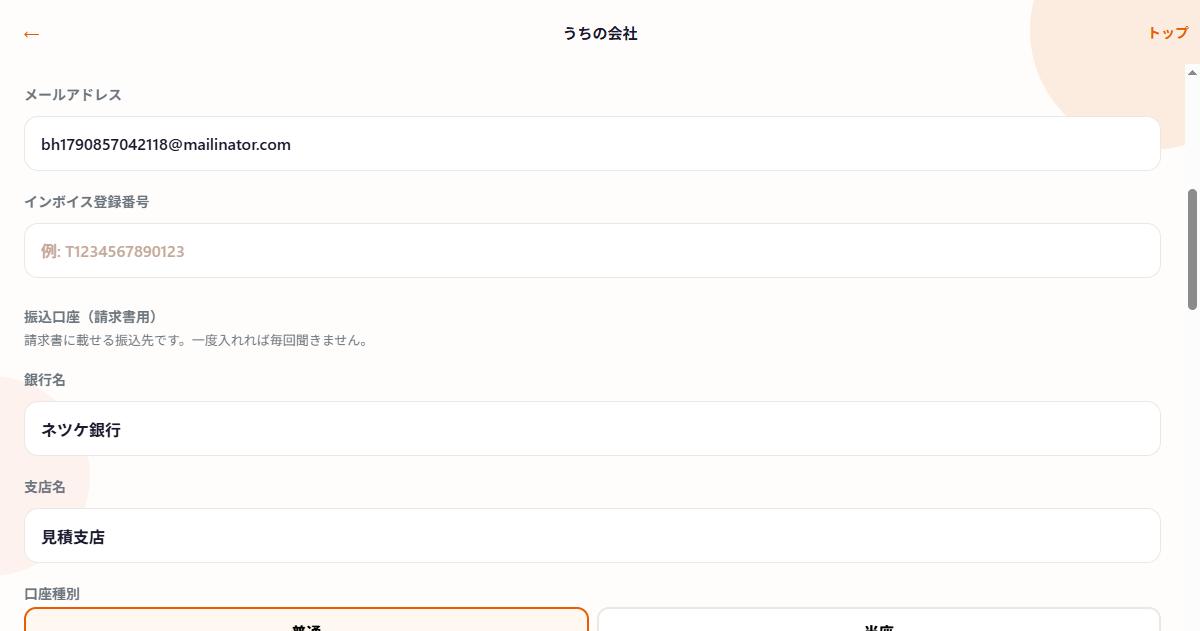
画像をタップすると大きく表示されます
未登録のまま履歴の「請求書」を押すと、登録へ案内が出ます。面倒に見えて、ここが一番の近道です。会社名・角印の手順は会社を登録するでも説明しています。
駅1. 見積を「履歴に残る形」にする
チャットで工事と条件を入れ、エンジンが金額を出し、利益と端数を整え、宛名を入れて保存すると見積履歴に載ります。口頭の「だいたいいくら」だけでは、請求の起点がありません。
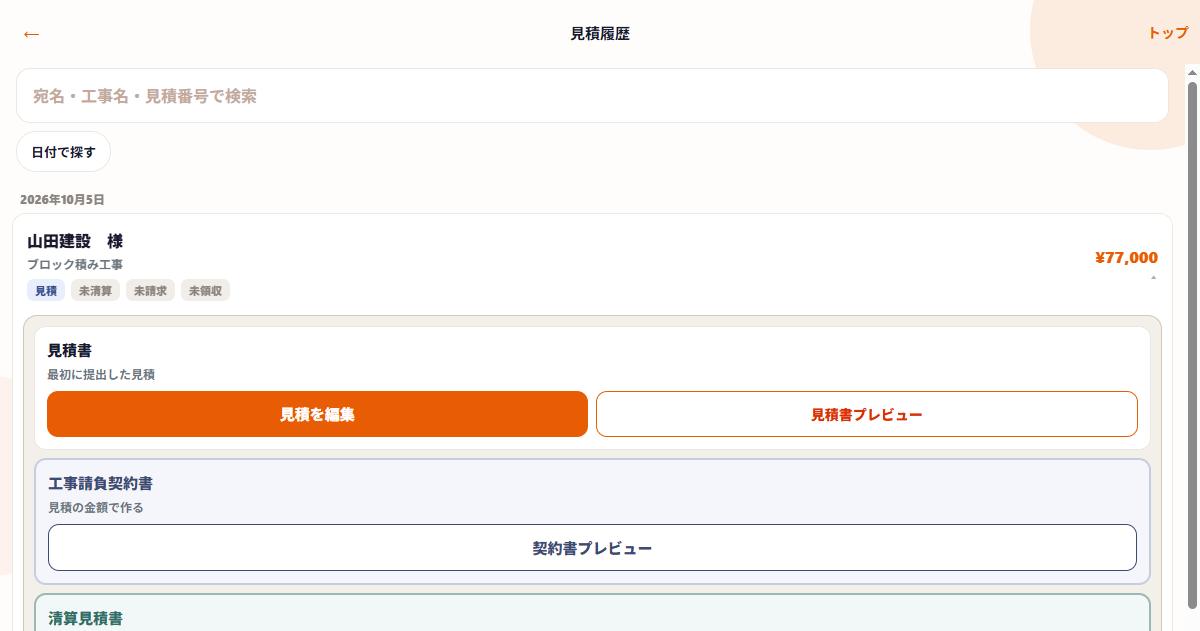
履歴では、案件ごとに見積/未清算/未請求/未領収が見えます。一人親方の頭の中にあった「まだ請求してないやつ」が、画面上の状態になります。
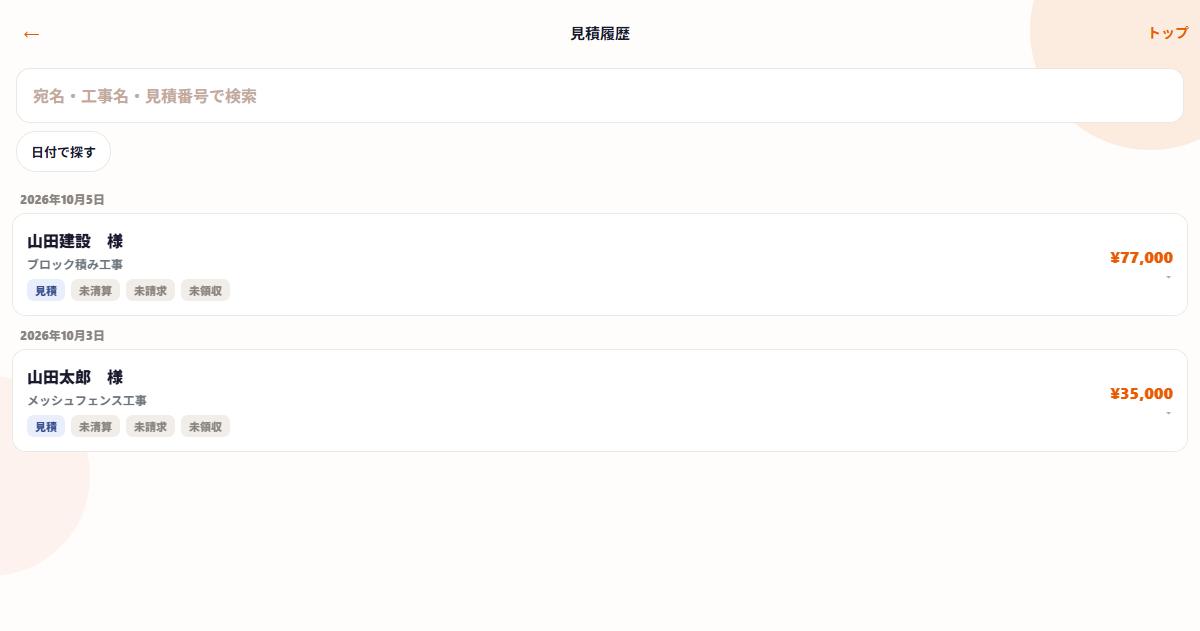
画像をタップすると大きく表示されます
案件を開くと、見積書・契約書・清算・請求・領収が同じ場所に並びます。別ファイルを探さないで足ります。
画像をタップすると大きく表示されます
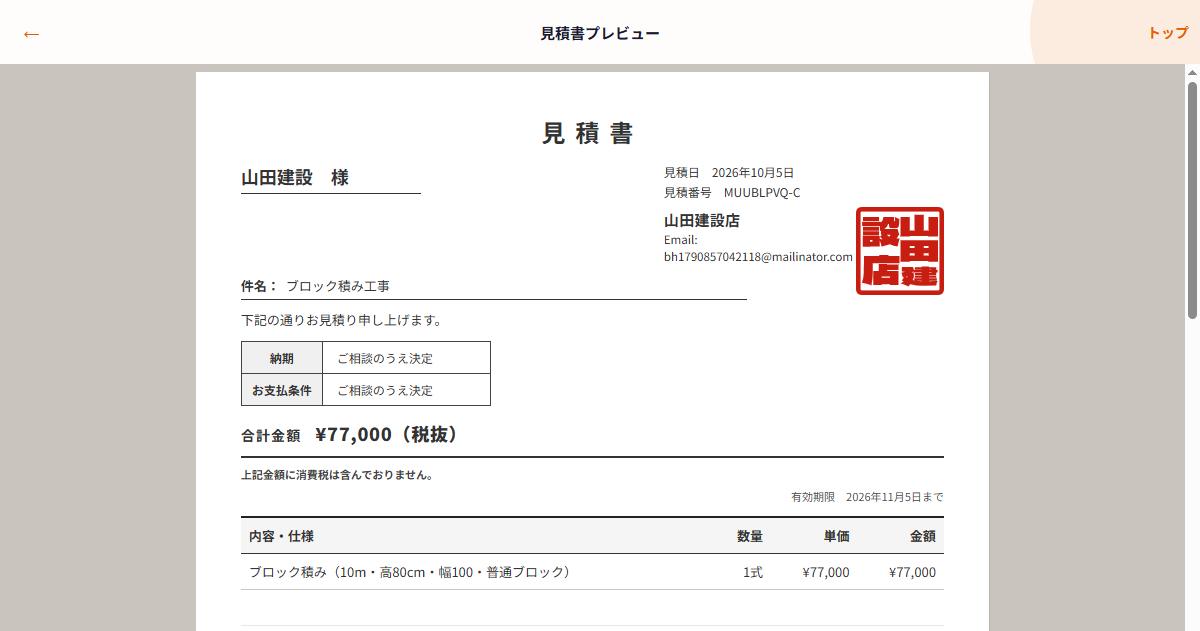
見積書そのものは、プレビューで角印つきの書類として確認できます。お客様への提出も、ここから印刷・LINE・メールが使えます。
画像をタップすると大きく表示されます
工事の入れ方は工種ごとの記事へ。金額の仕組みは金額はどう出るのか、見積書の仕上げは見積書と角印をご覧ください。
駅2.(必要なときだけ)清算を請求の前に挟む
現場で延長が増えた、厚みが変わった、撤去が追加された——こうしたときは、最初の見積のまま請求しない方がきれいです。
ネツケでは履歴から清算見積を作るを押し、変わった行の「数」を実績に直します。清算がある案件の請求は、自動で清算ベースになります。最初の見積書は消えません。
いちばん危ないのは、請求を確定したあとで清算したくなることです。請求後はその案件で清算を作れません。数量が変わったと分かっているなら、請求ボタンの前に清算を挟んでください。手順は清算見積の作り方へ。
駅3. 「この請求を確定」が分かれ目
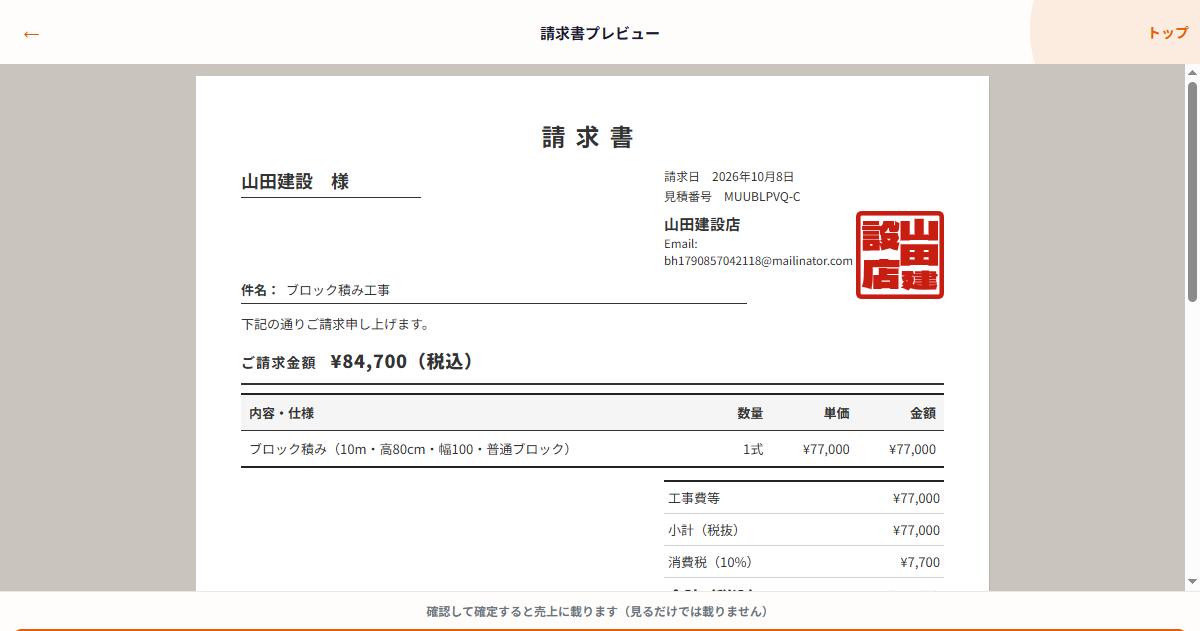
履歴の「請求書」を開くとプレビューが出ます。宛名・件名・金額・明細・角印・振込先が揃います。ここで大事な注意があります。
プレビューを見ただけでは、請求済みになりません。画面にも「確認して確定すると売上に載ります(見るだけでは載りません)」と出ます。問題なければこの請求を確定を押します。
画像をタップすると大きく表示されます
確定したあとは、同じ画面からPDF保存や LINE・メールで渡せます。請求書の細部は請求書の出し方でも説明しています。
一人親方がここで得するのは、「エクセルの見積を請求用に打ち直す」時間が消えることです。数字の転記ミスも減ります。
駅4. 売上管理で「入金待ち」を見る
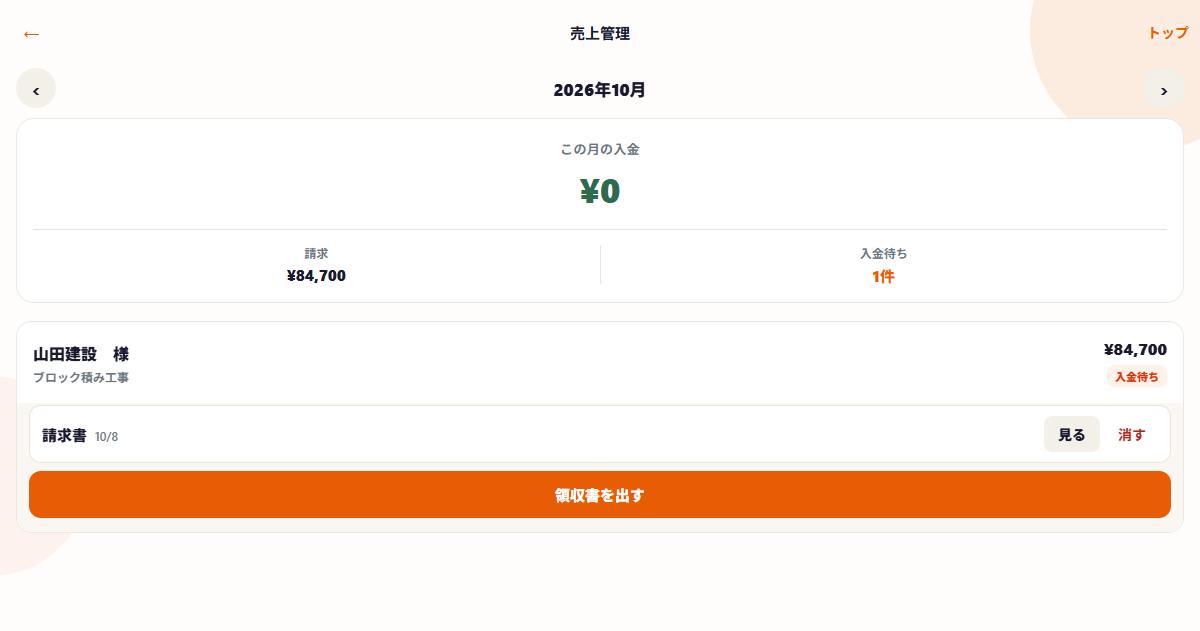
請求を確定すると、ホームの売上管理に載ります。例では請求合計と入金待ち件数が動き、案件は「入金待ち」と表示されます。
画像をタップすると大きく表示されます
会計ソフトの消込まではしません。一人親方が欲しいのは、「誰に請求して、まだ振り込まれていないか」が一目で分かることです。ネツケの売上管理はそのための画面です。
駅5. 入金したら領収を確定する
通帳に入金を確認したら、売上の入金待ちから領収書を出すを押し、プレビューを確認してこの領収を確定します。ここでも、見るだけでは売上の「入金」側に載りません。
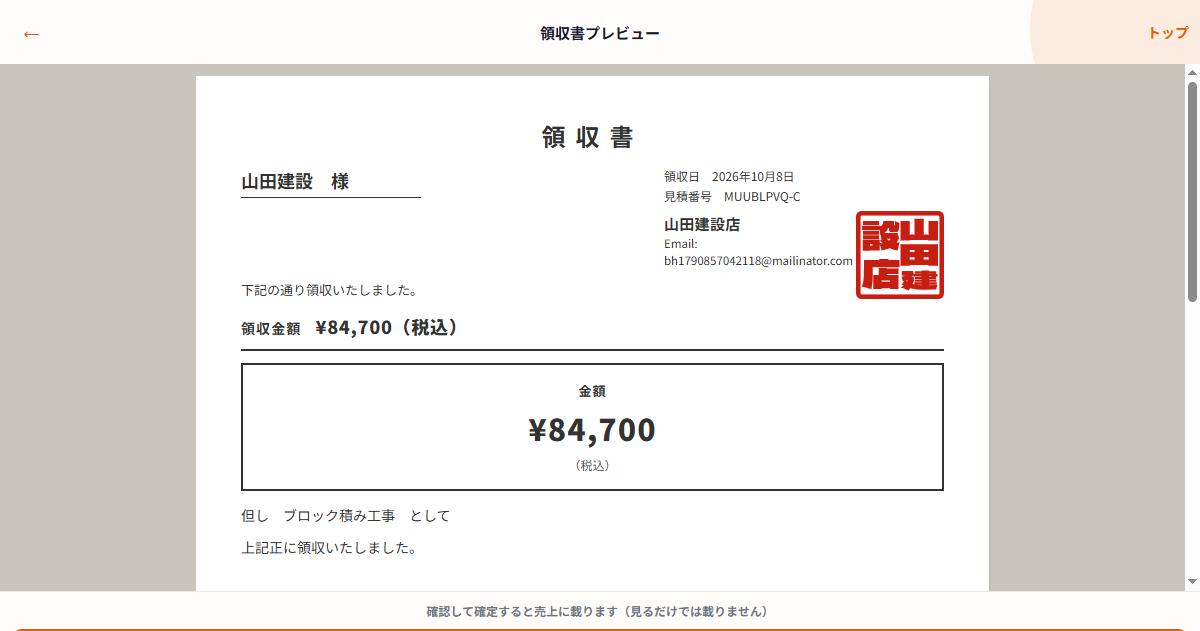
画像をタップすると大きく表示されます
確定すると、案件は入金済みになり、その月の入金に加算されます。
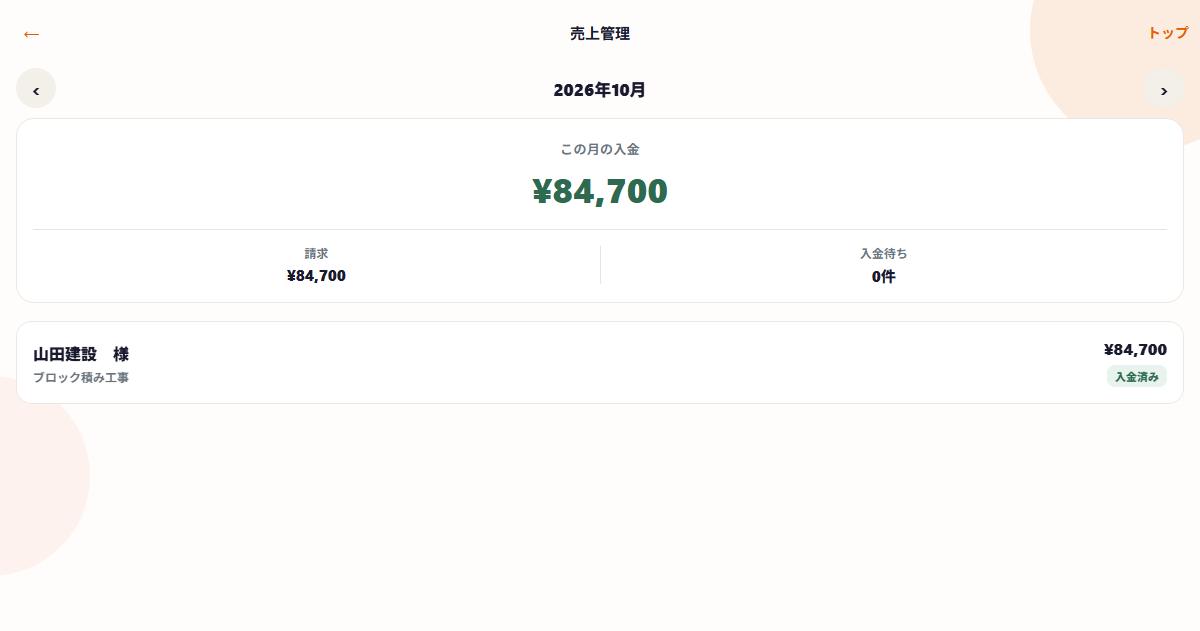
画像をタップすると大きく表示されます
領収以降の細かい操作は売上管理のやり方へ。ここでは「請求確定→入金待ち→領収確定→入金済み」の一本道だけ覚えてください。
よく切れる場所(一人親方あるある)
見積は出したのに請求していない
履歴の「未請求」を週に一度見るだけでも変わります。ネツケなら状態が案件に付いています。
プレビューを開いて安心してしまう
「この請求を確定」「この領収を確定」を押したかが分かれ目です。押すまでは売上に載りません。
数量が変わったのに最初の見積で請求
請求の前に清算です。請求後は清算できません。
口座を入れずに請求しようとして止まる
うちの会社で一度入れれば、次からは止まりません。
入金は通帳で分かっているのに、月の数字が追えない
領収を確定すると、その月の入金に載ります。確定を後回しにすると、また頭の中管理に戻ります。
なぜネツケだと、この流れが楽か
- 見積の数字を転記しない … 履歴から請求・領収へ進む
- 見るだけと確定が分かれている … 確認してから載せる
- 口座は一度だけ … 案件ごとに振込先を書かない
- 状態が案件に残る … 未請求/入金待ち/入金済みが見える
- スマホでも同じ本線 … 現場・車の中でもタップで進められる(スマホだけで見積)
- 請求・領収・売上は無料 … 毎日1件の見積から始められます(ネツケは無料で使える)
会計の全部を置き換える話ではありません。一人親方が「次の材料代の前に、請求と入金を見失わない」ための最低限です。
よくある質問
Q. 一人親方の見積から入金までの流れは?
A. 見積書 →(数量変更があれば清算)→ 請求書を確定 → 入金待ち → 領収書を確定、です。ネツケでは同じ案件のまま進めます。
Q. 請求書を開いただけでも請求済みになりますか?
A. いいえ。「この請求を確定」を押したときだけです。
Q. 請求の前に必要なものはありますか?
A. 振込口座です。うちの会社で一度入れてください。
Q. 数量が変わったあとに請求してしまったら?
A. 請求後はその案件で清算を作れません。数量変更があるなら請求の前に清算してください。すでに請求した場合は、売上の請求記録を消してからやり直す必要があります(見積そのものは残ります)。
Q. ネツケの請求・領収・売上管理は無料ですか?
A. はい。無料プランに含まれます。課金が必要なのは、新規見積を1日に何件も作りたいときです。
Q. 画面の金額は実在の案件ですか?
A. いいえ。操作の例です。実際の金額は、見積(または清算)の内容と確定した書類に従います。
まとめ
一人親方の見積から入金までの最低限は、見積を残す →(必要なら清算)→ 請求を確定 → 入金待ちを追う → 領収を確定です。途中でソフトやファイルを変えるほど、現金の流れは切れやすくなります。
ネツケなら、同じ案件のままこの順で進められます。まずは1件、見積を保存して請求の確定まで通してみてください。
記事一覧へ戻る / 請求書の出し方 / 売上管理のやり方 / 清算見積の作り方 / 着手金・中間金・完成金