
境界や目隠しでよく出す外構のブロック積み。見える段だけ数えて出すと、高さの取り違えや、下の基礎が抜けやすい工事です。
ネツケなら、チャットでタブを押すだけで条件が並びます。延長(m)・高さ(cm)・幅(mm)を入れて工事費を確認し、必要ならブロック基礎を追加して、見積書まで進められます。このページでは、実際のアプリ画面のスクショで、その流れを説明します。
画像をタップすると大きく表示されます
なぜ延長だけでは足りないのか
同じ「ブロック10m」でも、高さ60cmと120cmでは丁数もモルタルも違います。幅(100mm/150mmなど)でも材料と手間が変わります。さらに、見える積みの下に基礎がある現場では、積み本体だけだと下の仕事が抜けます。
| 入れる条件 | 抜けたときに起きやすいこと |
|---|---|
| 延長(m) | 丁数・労務の量が合わない |
| 高さ(cm) | 段数の取り違え。モルタルも足りない |
| 幅(mm) | 薄い/厚いの取り違えで単価がずれる |
| 種類(普通/化粧) | 見た目の仕様が曖昧なまま進む |
| 基礎(必要なとき) | 見える積みだけ出して、下の仕事が後から乗る |
ネツケは、抜けやすい項目を画面で順番に聞きます。表計算で単価を探し回る必要はありません。金額はエンジンが歩掛などを基に計算します(AIが相場を想像して決めません)。
操作例(この記事のスクショ)
説明用に、次の条件で実機を操作した画面を載せています。
- 工事①:CBブロック積み … 延長10m・高さ120cm・幅100mm(普通ブロック)
- 工事②:ブロック基礎 … 延長10m・高さ60cm・幅150mm・普通ブロック
- 利益:いつもの%(+15%)
- 端数:100円切り捨て → 税抜 ¥173,000
表示される金額は、あなたの現場・都道府県・利益の乗せ方で変わります。相場表ではありません。
1. ネツケを開いて見積を始める
- https://netuke.com を開きます
- ホームから「AIで見積を作る」で新しい見積を始めます
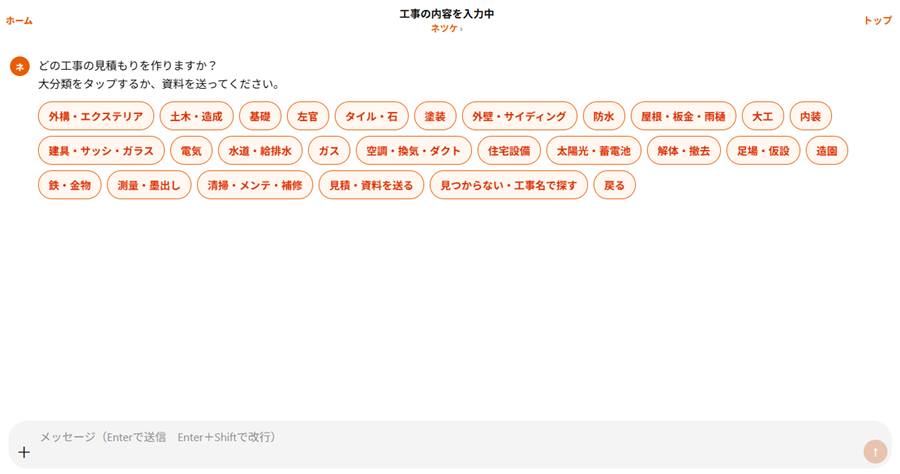
- 「どの工事の見積もりを作りますか?」と出たら、大分類を選びます
会社名・角印がまだの方は、先に会社を登録すると、見積書にすぐ載ります。
2. 外構 → ブロック・レンガ → CBブロック積みを選ぶ
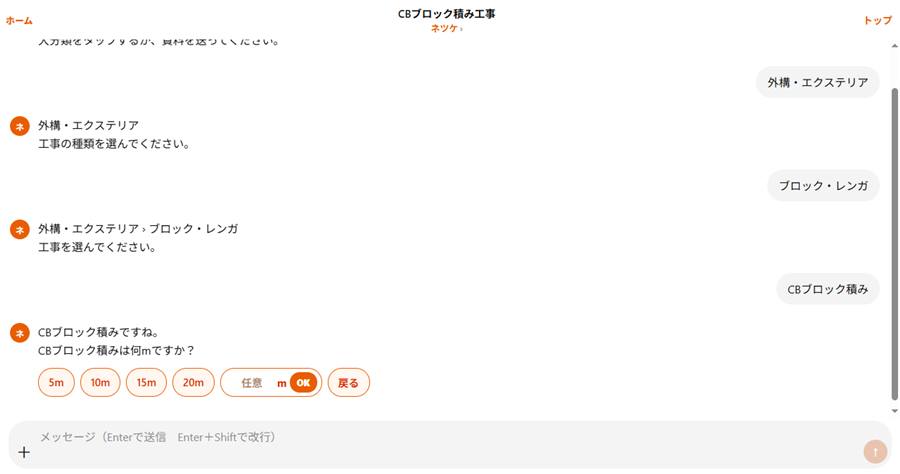
大分類から外構・エクステリアをタップします。
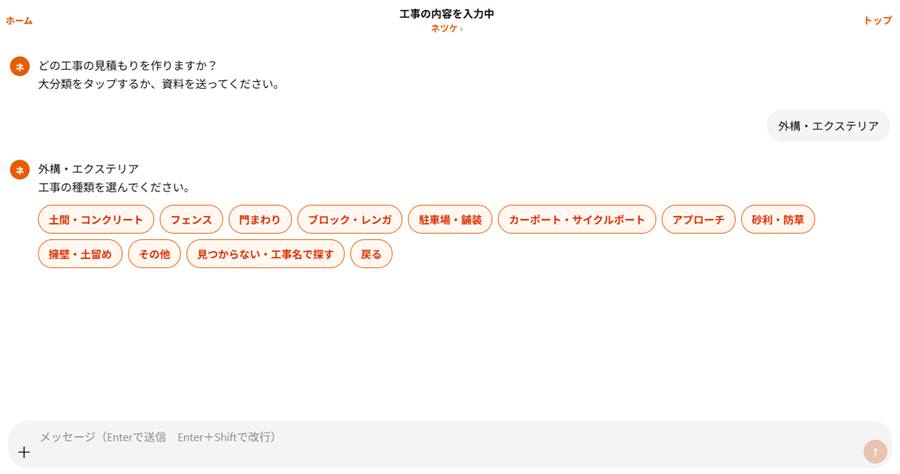
次に、外構の種類が出ます。ブロック・レンガをタップします。
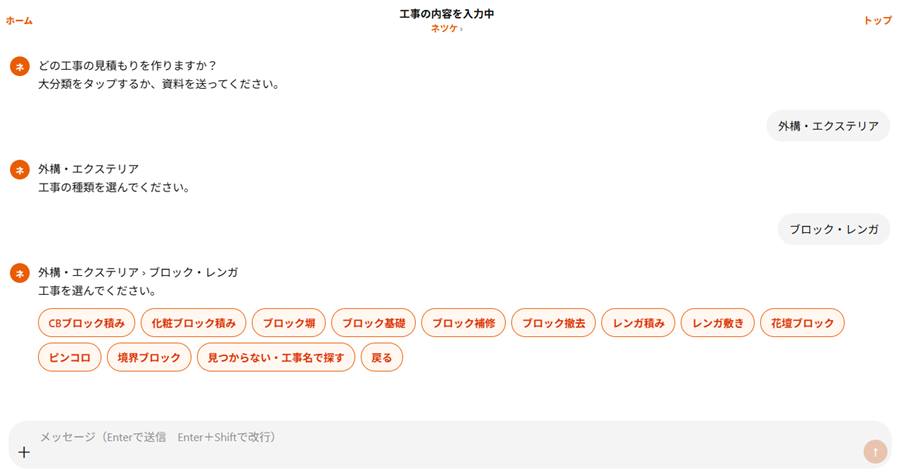
ブロック・レンガの中では、CB積み・化粧積み・ブロック塀・ブロック基礎・補修・撤去などが並びます。例ではまず「CBブロック積み」を選びました。
画像をタップすると大きく表示されます
3. 延長(m)を入れる
選ぶとすぐ、「CBブロック積みは何mですか?」と聞かれます。5m/10m/15m/20mのボタンか、任意のmを入れます。
4. 高さ(cm)を入れる
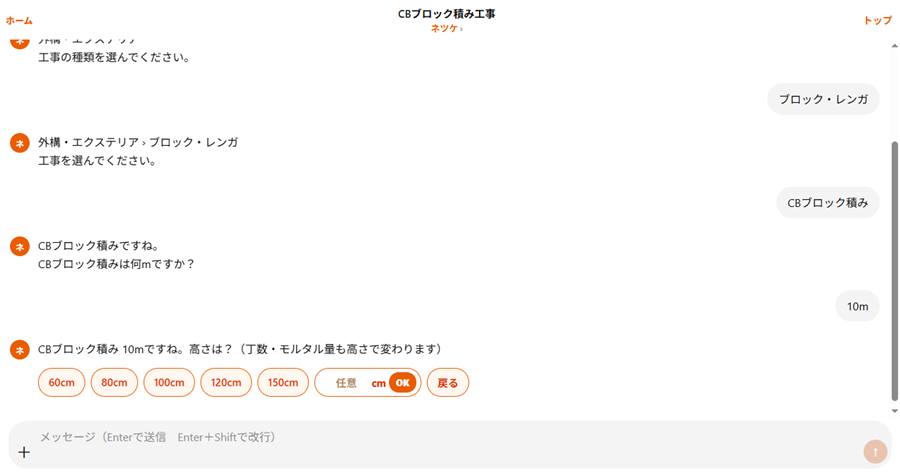
次に高さを聞かれます。画面にもあるとおり、丁数・モルタル量も高さで変わります。60cm/80cm/100cm/120cm/150cmなどから選べます。
5. 幅(mm)を入れる
続いて「ブロックの幅は?」と聞かれます。100mm/120mm/150mmから選べます。
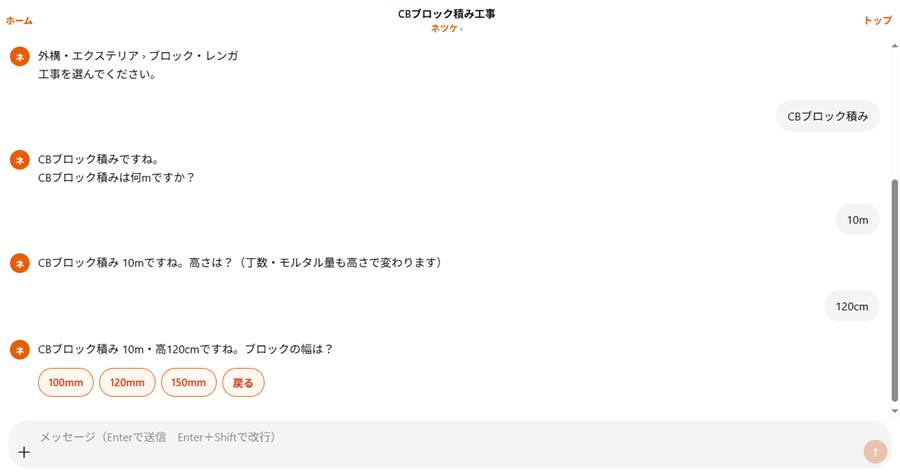
CBブロック積みは、種類が普通ブロックとして入ります。化粧が必要なときは、最初から「化粧ブロック積み」を選ぶか、種類の質問で「化粧ブロック」を選びます。
画像をタップすると大きく表示されます
6. 工事費が出る
条件が揃うと、チャットに「ブロック積み(10m・高120cm・幅100・普通ブロック)を入れました」と出ます。上部に税抜の合計も見えます。
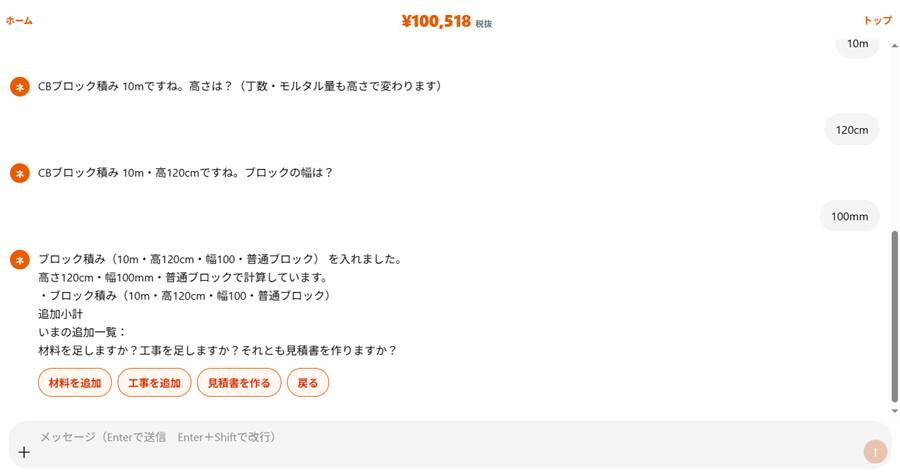
ここで積み本体だけで足りる現場は「見積書を作る」へ進めます。下に基礎がある現場は、次の「工事を追加」で基礎を足します。
7. ブロック基礎を追加する(延長・高さの入れ方は同じ)
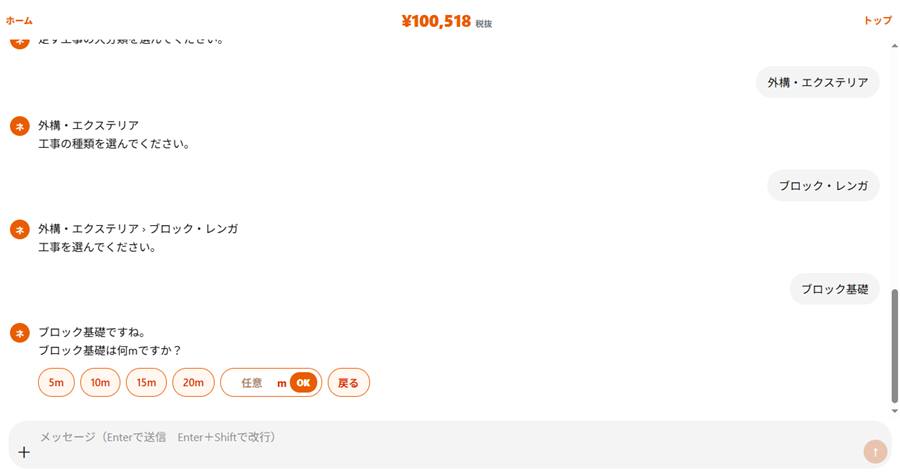
見える積みの下に基礎がある場合は、工事を追加を押します。大分類から再び外構・エクステリア → ブロック・レンガ → ブロック基礎を選びます。
基礎も同じ聞き方です。「ブロック基礎は何mですか?」と出るので、延長を入れます。
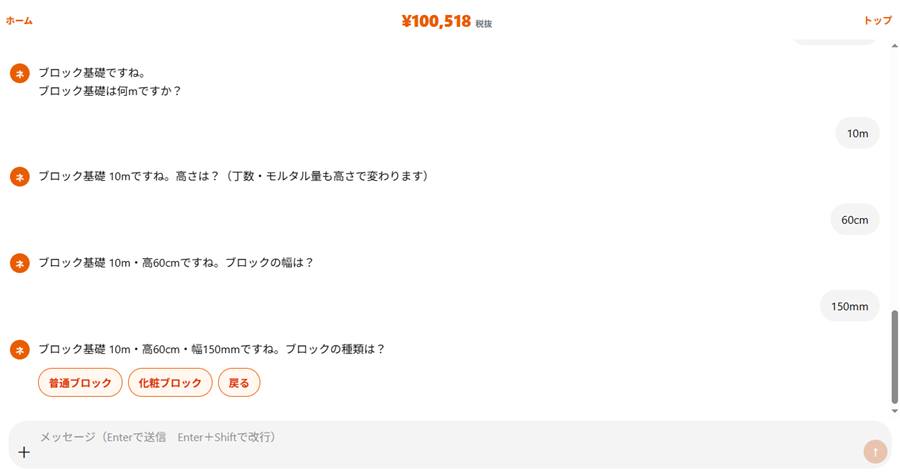
高さ・幅のあとは、種類(普通ブロック/化粧ブロック)も選べます。
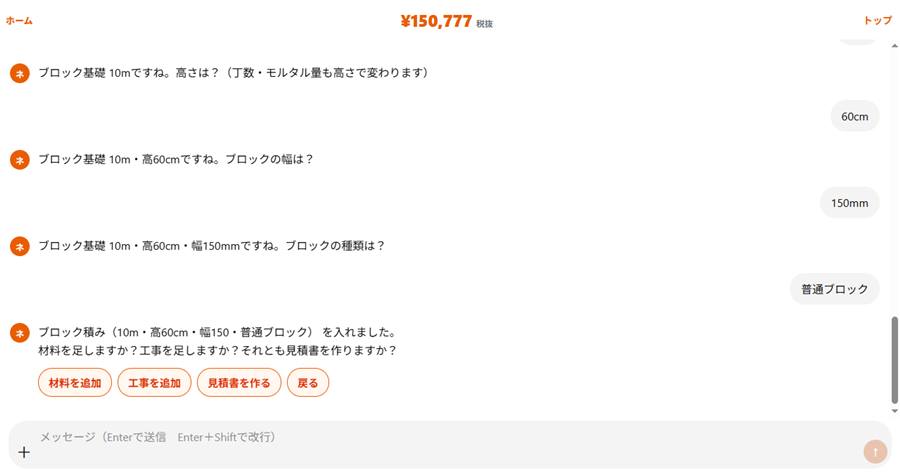
基礎が入ると、上部の税抜合計も更新されます。例では積み+基礎で税抜 ¥150,777(利益のせ前)になりました。
画像をタップすると大きく表示されます
8. 利益をのせて見積書へ
見積書を作るを押すと、見積全体に利益を何%のせるか聞かれます。勝負・そのまま・いつもの%・任意から選べます。
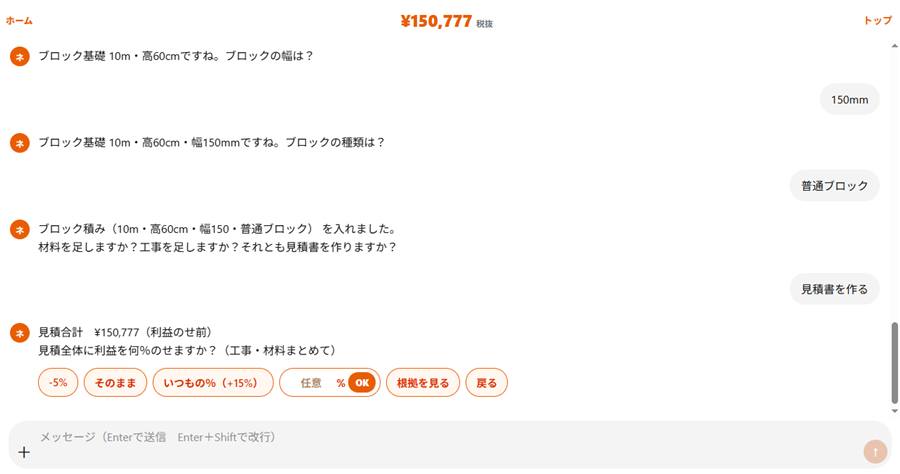
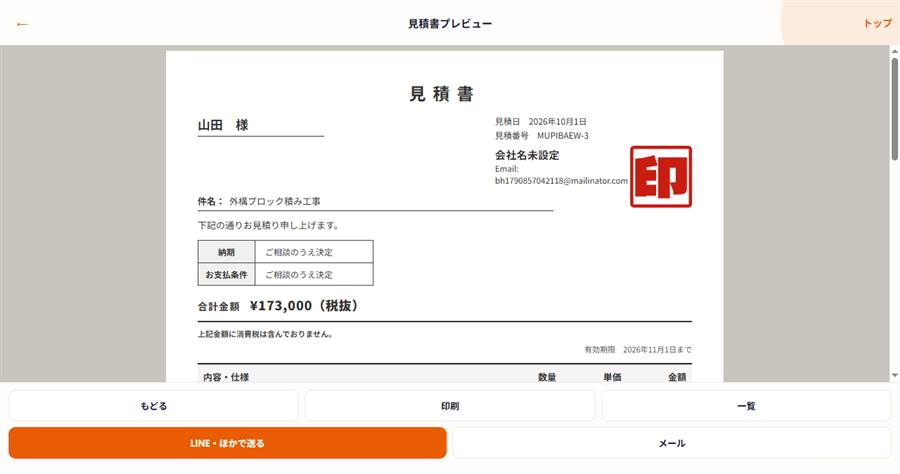
利益のあとは、端数の切り捨てを選べます。例では100円切り捨てにして、税抜 ¥173,000 に整えました。
利益・値引き・諸経費のくわしい整え方は、利益・値引き・諸経費の記事もご覧ください。
9. 宛名を入れて見積書にする
見積画面でお客様の宛名と工事名を入れます。明細には、入れた条件(延長・高さ・幅・種類)が残ります。
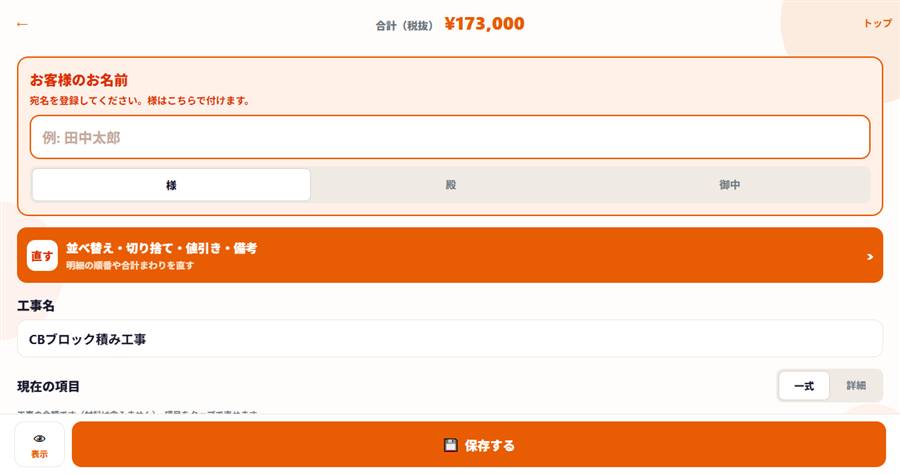
「表示」を押すと、角印つきの見積書プレビューになります。印刷やLINE・メールでの送付もここから進められます。
画像をタップすると大きく表示されます
ネツケがブロック見積で使いやすい理由
- 書くよりタップ … 延長・高さ・幅がボタンで並ぶ
- 抜けにくい … 延長だけで終わらせない。高さでは丁数・モルタルの説明も出る
- 基礎も同じ流れ … 「工事を追加」でブロック基礎を足せる
- 金額はエンジン … AIが相場を想像して決めません。歩掛などを基に計算します
- 見積書まで一本 … 利益・端数・宛名・角印まで同じ流れ
見える枚数と基礎の関係は、境界ブロックの見積の記事も参考になります。土間まわりは土間コンクリート工事の見積へ。
出す前チェック
よくある質問
Q. ブロック積みの見積で、何を入れる必要がありますか?
A. 最低でも延長(m)、高さ(cm)、幅(mm)です。種類が決まっていない工種では普通/化粧も聞かれます。基礎が必要な現場は、ブロック基礎を追加します。
Q. ネツケでブロック積みの見積書まで作れますか?
A. はい。条件入力 → 工事費 →(必要なら基礎追加)→ 利益 → 宛名 → 見積書プレビューまで進められます。
Q. 画面に出る金額は相場ですか?
A. いいえ。概算です。県・条件・利益で変わります。この記事の金額は操作例です。
Q. 基礎はどこで入れますか?
A. 積み本体のあと「工事を追加」→ 外構・エクステリア → ブロック・レンガ → ブロック基礎です。
Q. 化粧ブロックでも見積できますか?
A. はい。「化粧ブロック積み」を選ぶか、種類で「化粧ブロック」を選べます。
Q. ブロックの数量だけ先に計算したいです
A. ブログのブロック・レンガ数量の計算機もあります。見積書そのものはネツケ本体で作れます。
まとめ
外構ブロック積みは、延長だけで出さず、高さと幅まで揃えると抜けが減ります。下に基礎がある現場は、ブロック基礎を同じチャットで追加できます。ネツケならその順に聞かれ、見積書までそのまま進められます。
まずは1件、同じ条件で触ってみてください。